
HOME > バイオハザード アウトブレイク攻略TOP > 取扱説明書
取扱説明書
バイオハザード アウトブレイク攻略 取扱説明書を掲載しています。| 説明書|テキスト |
 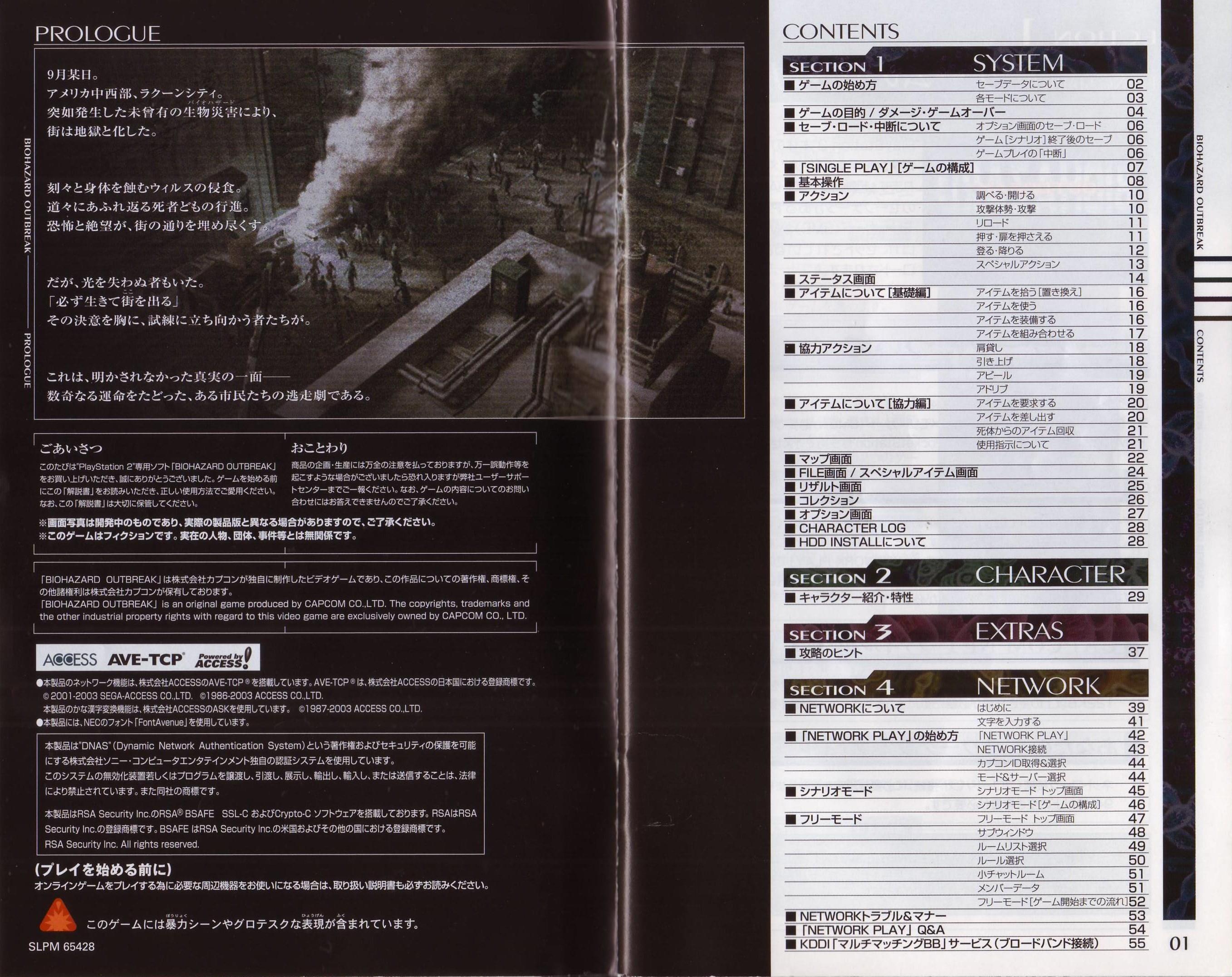 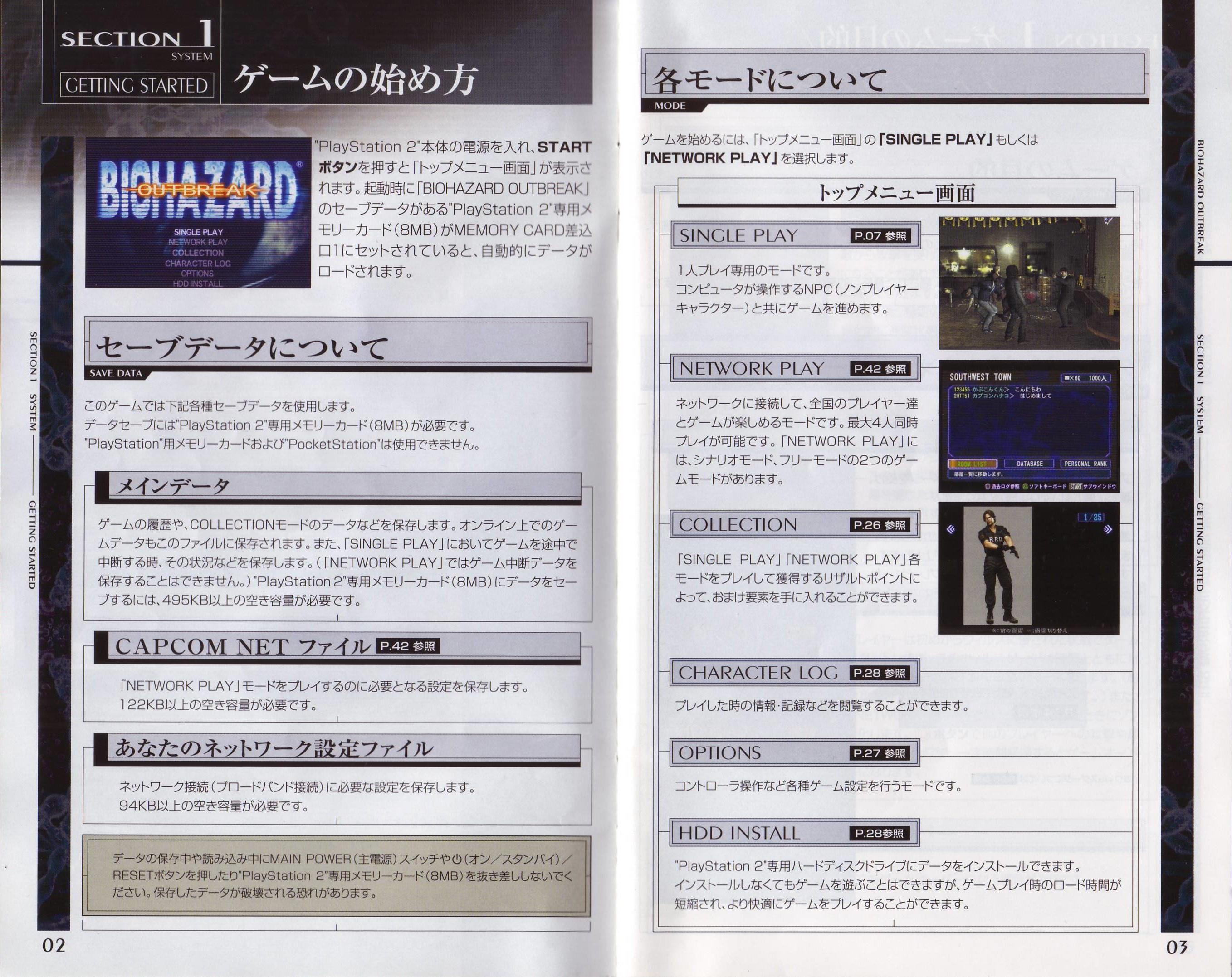 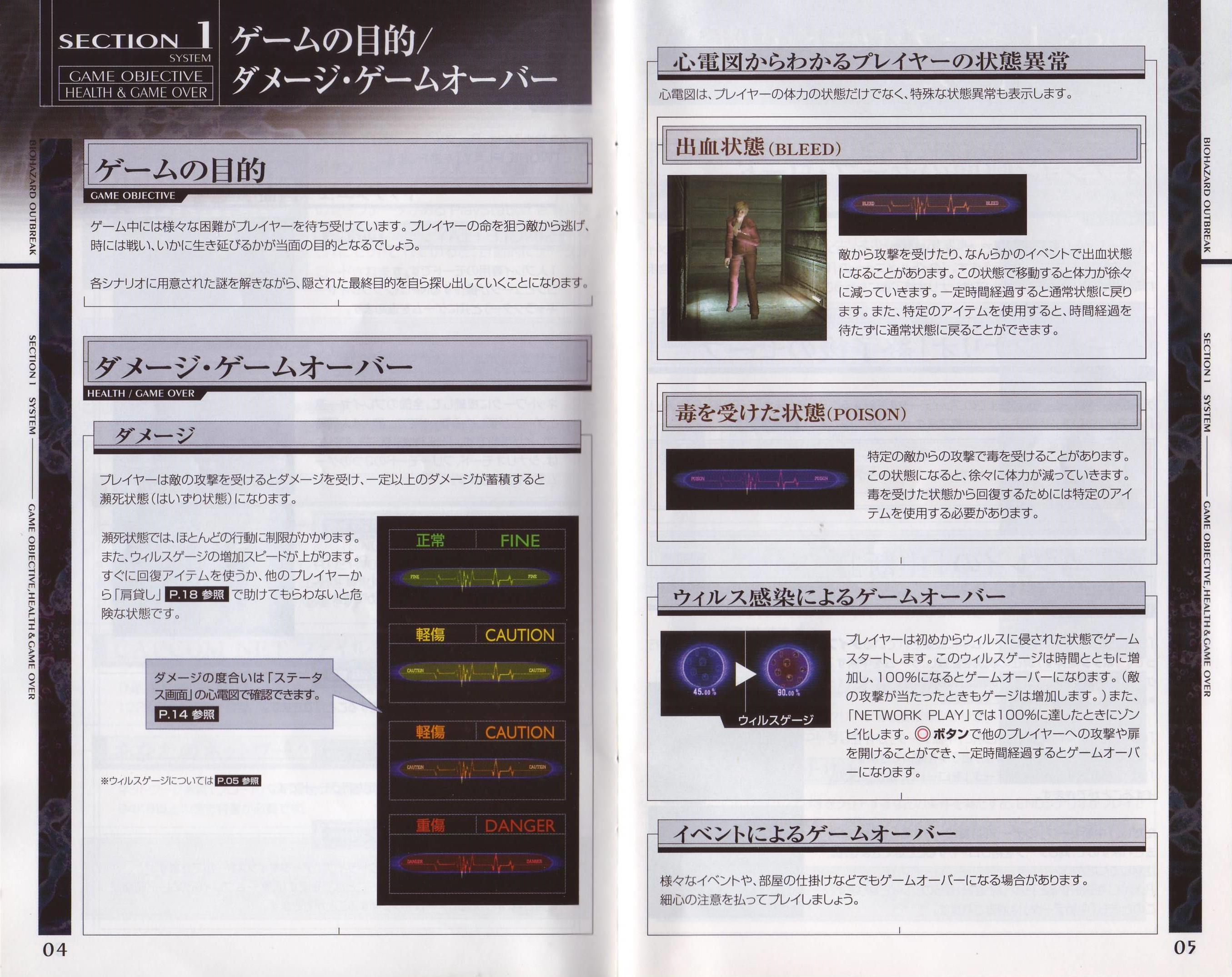 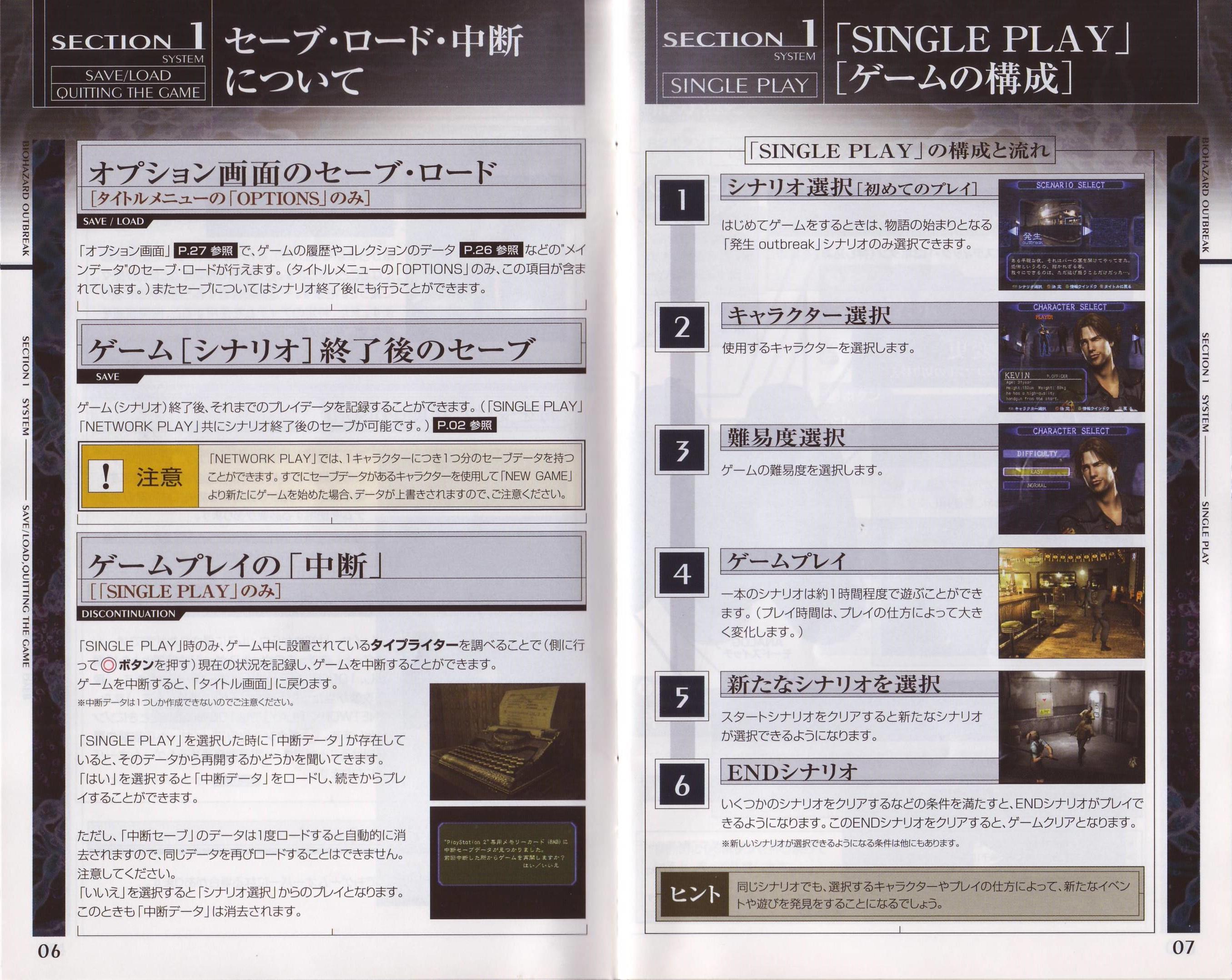 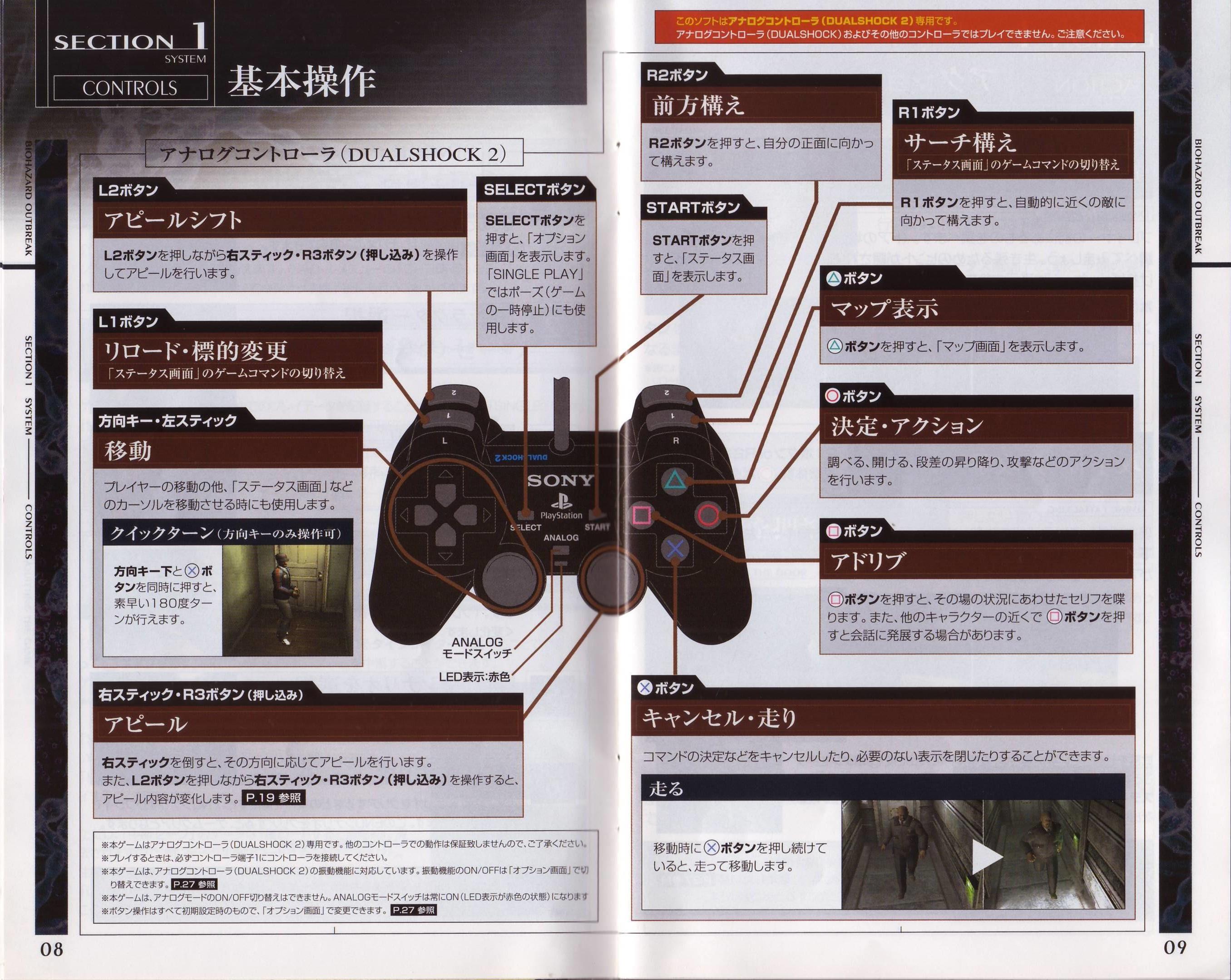 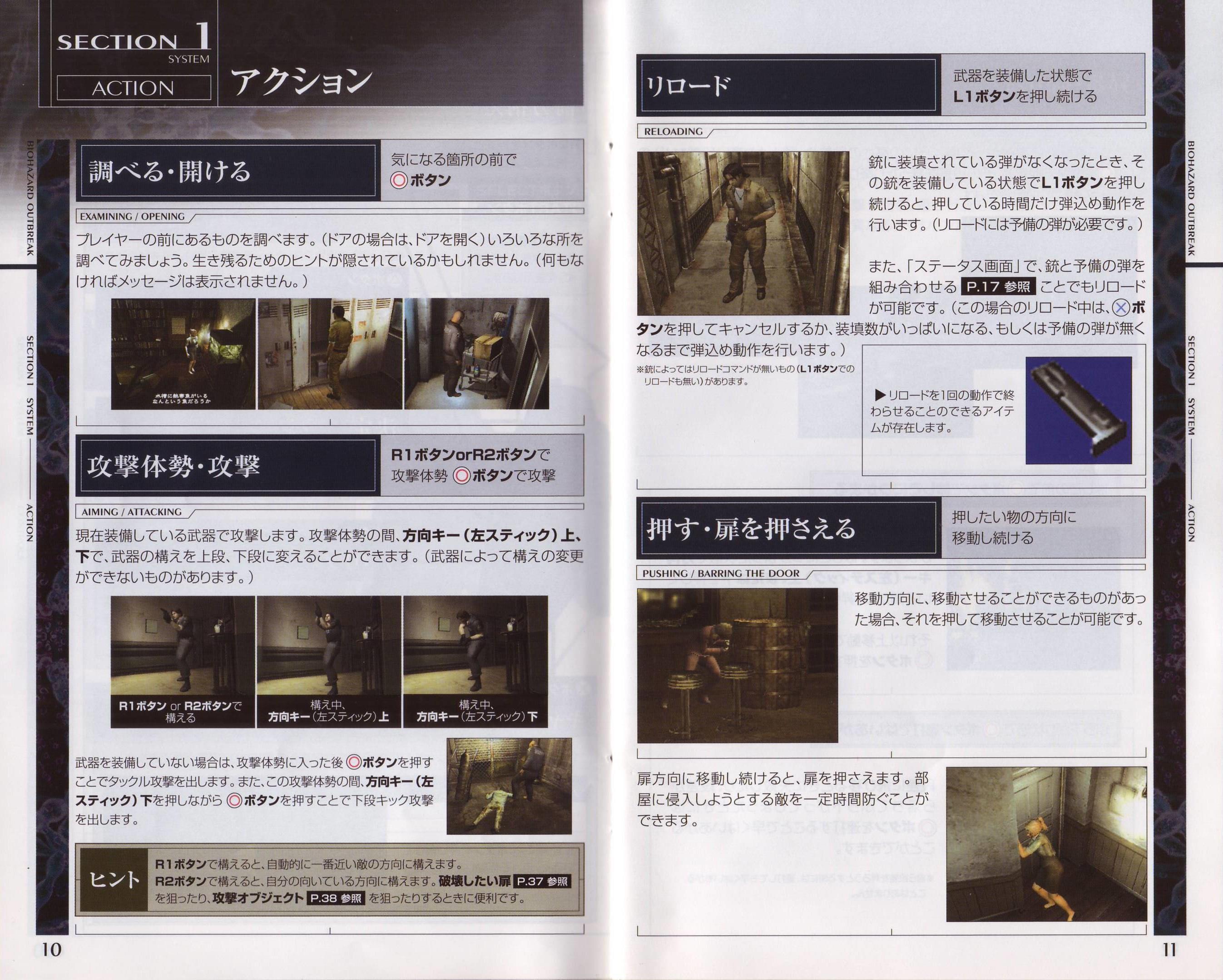 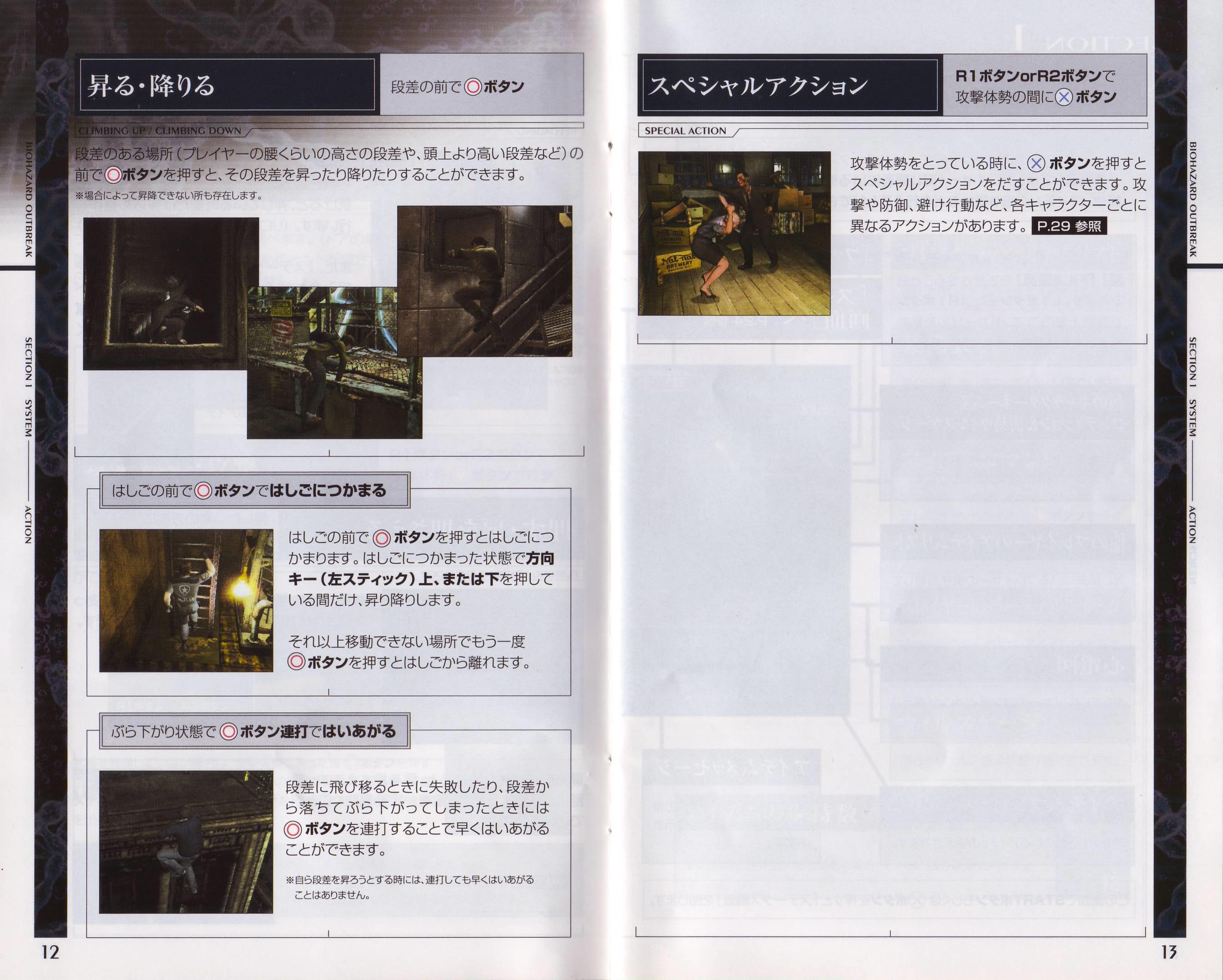 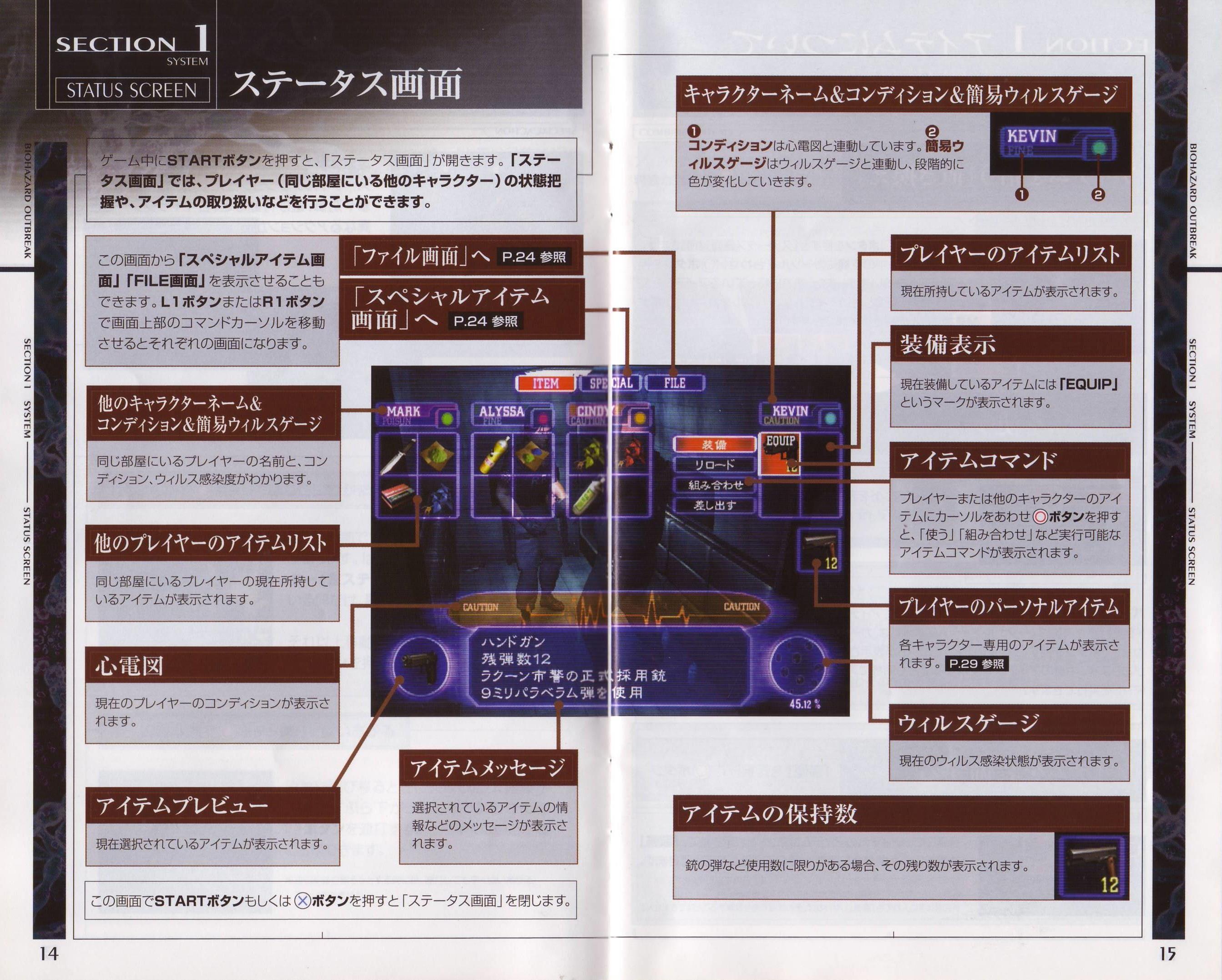 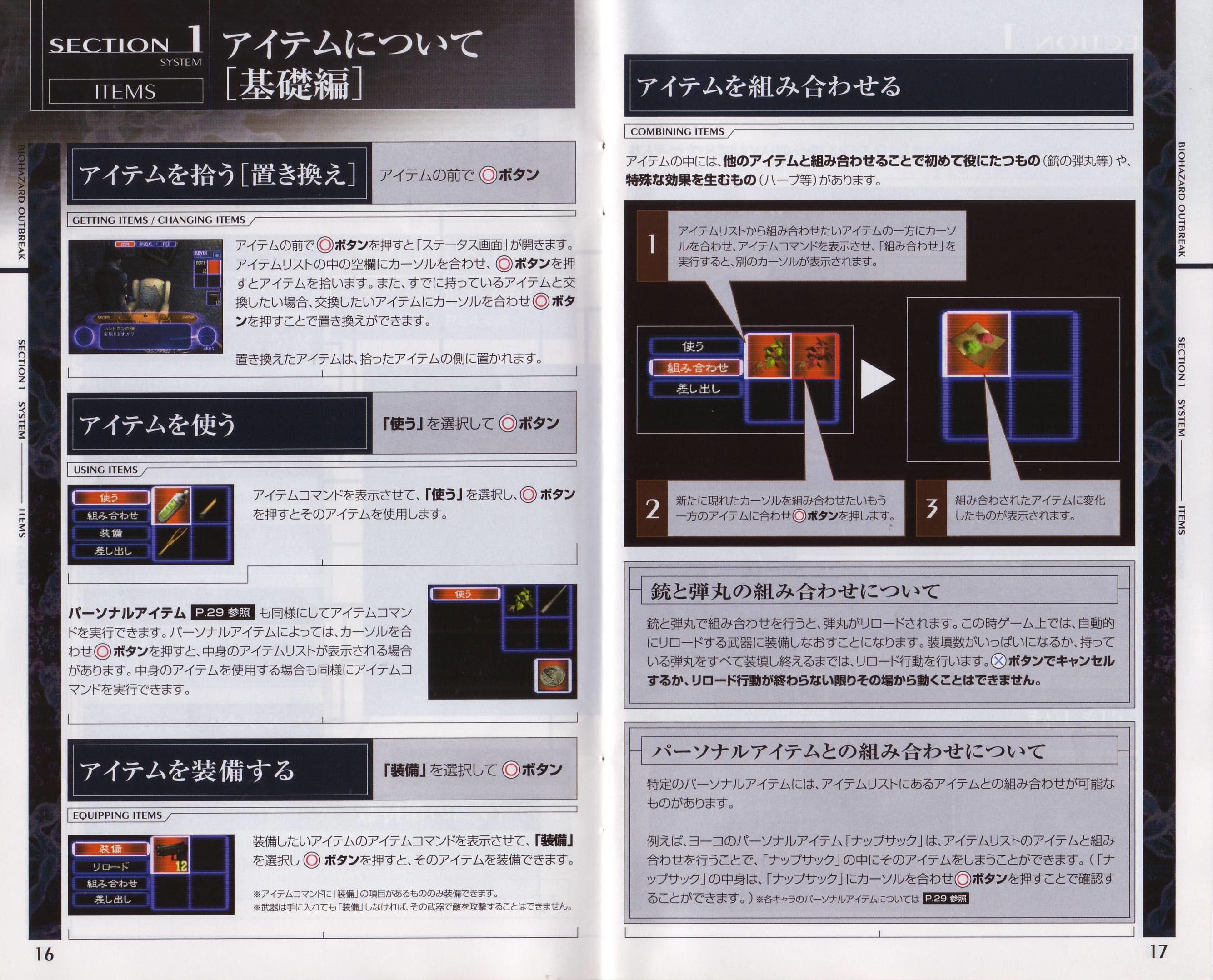 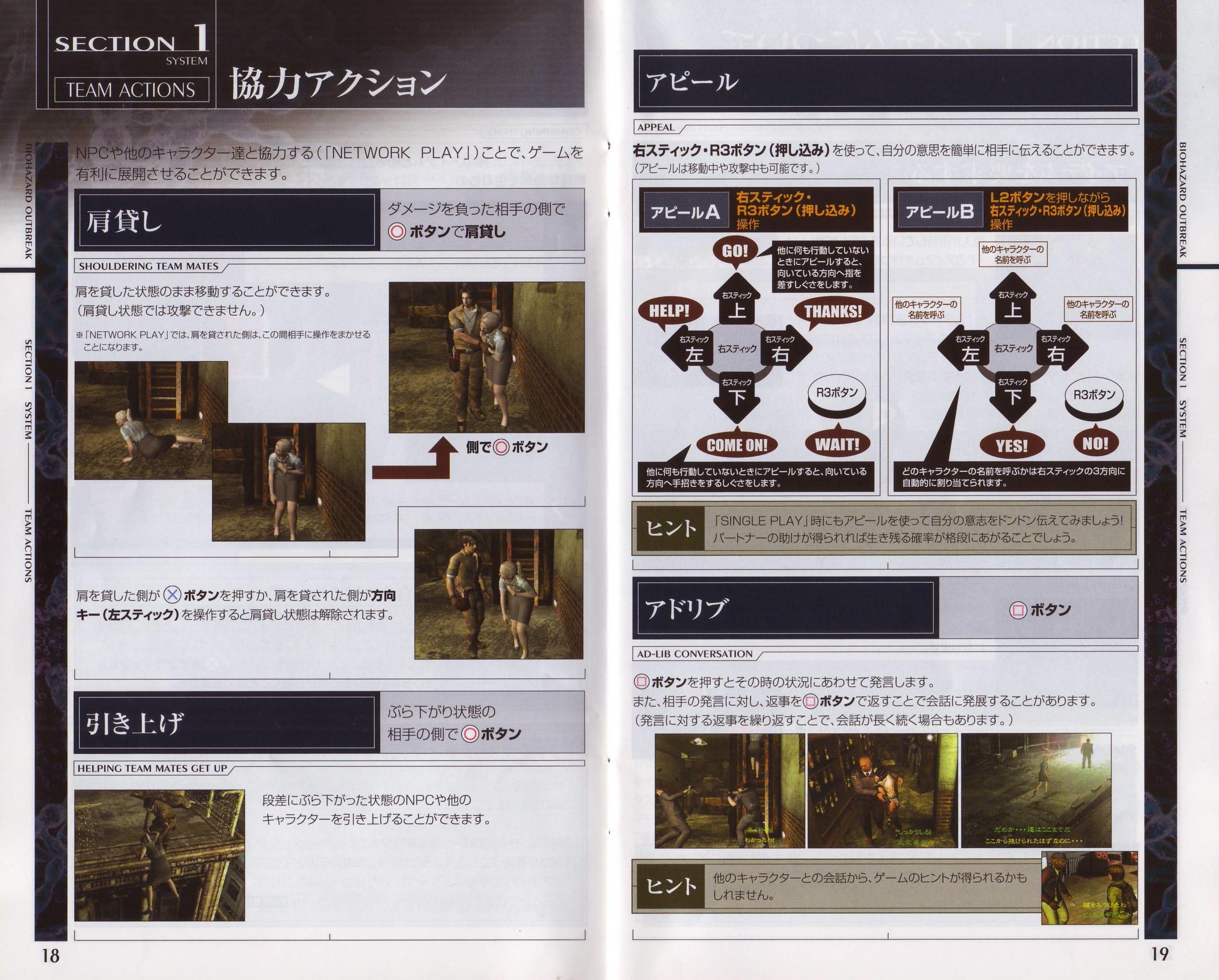 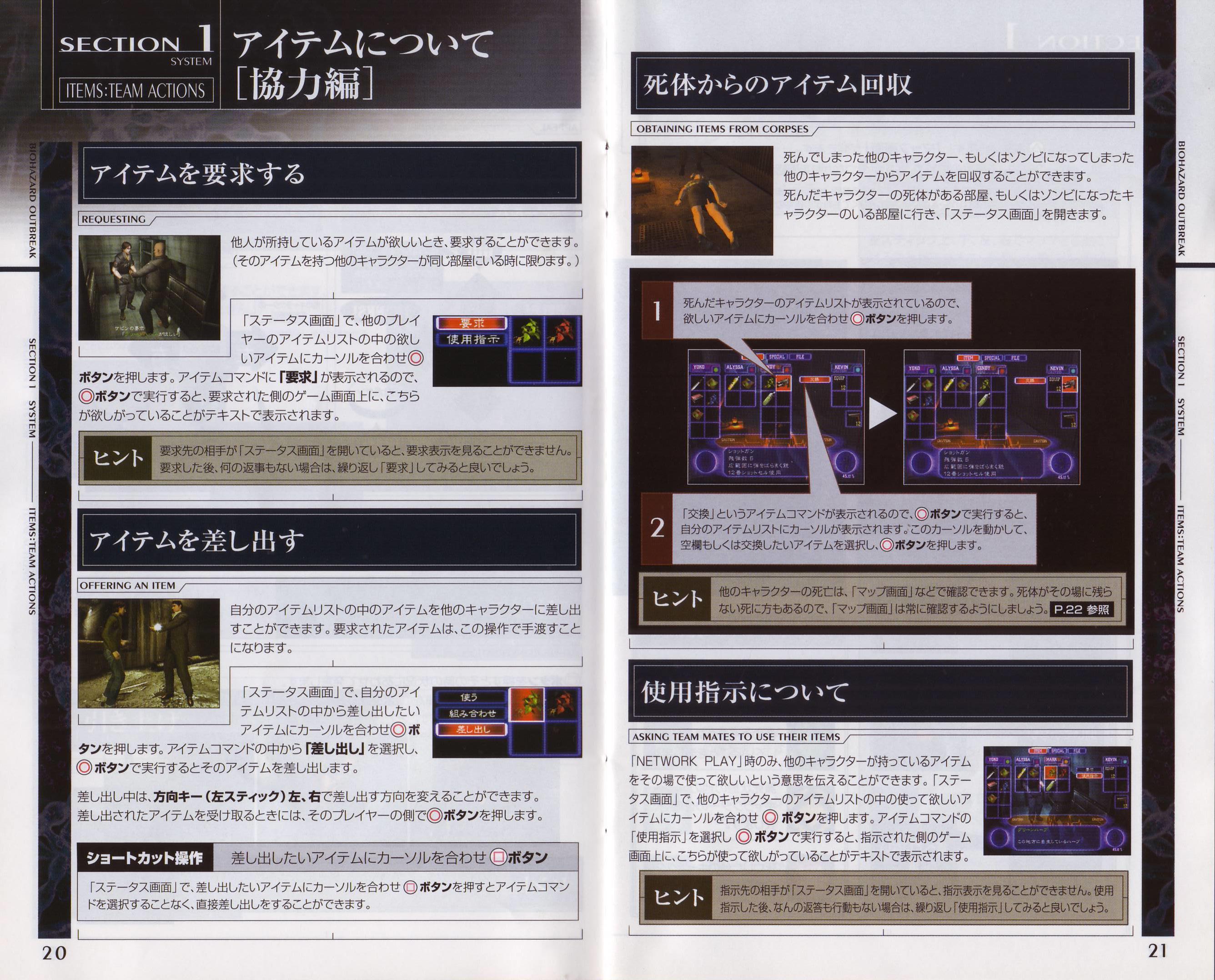 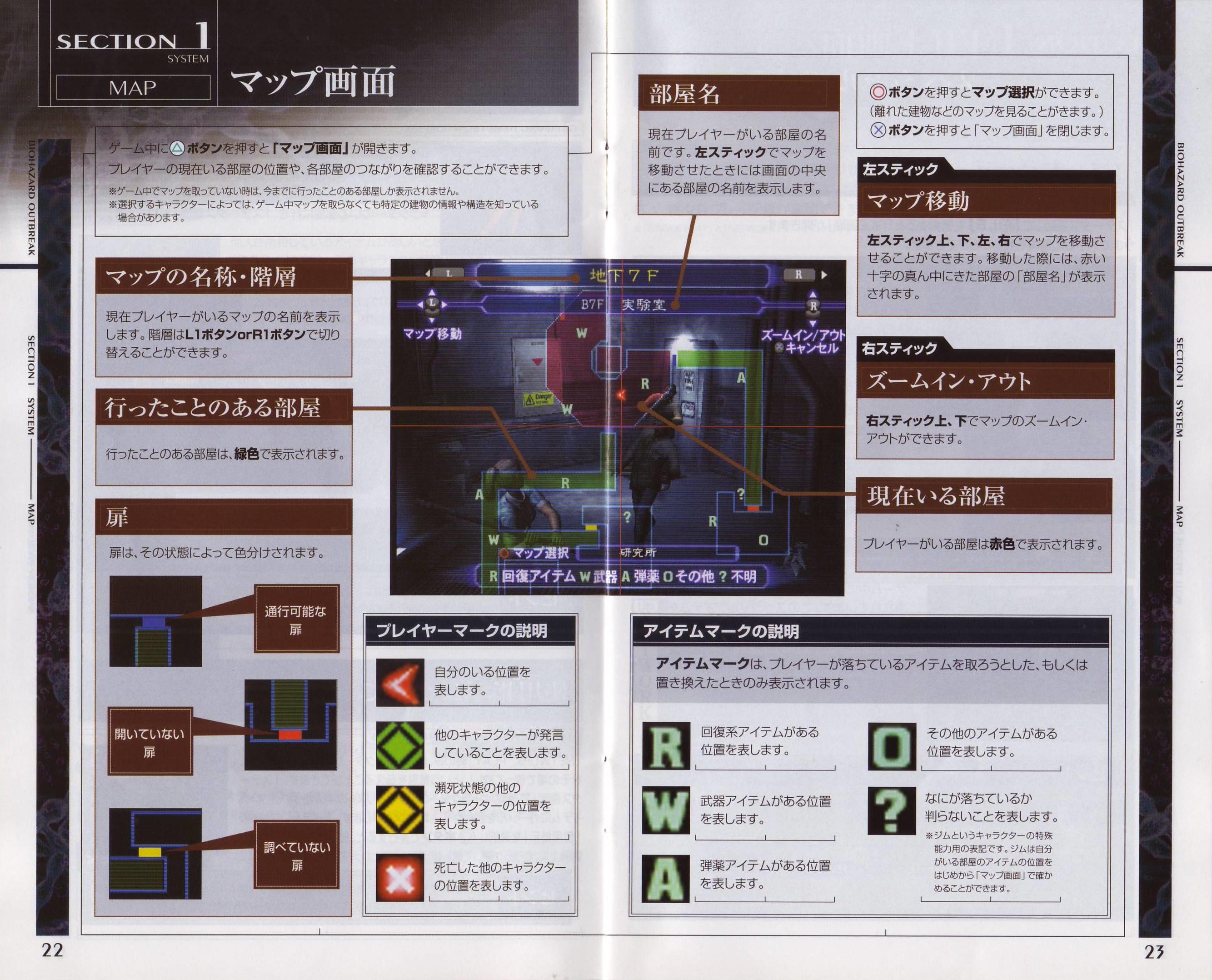 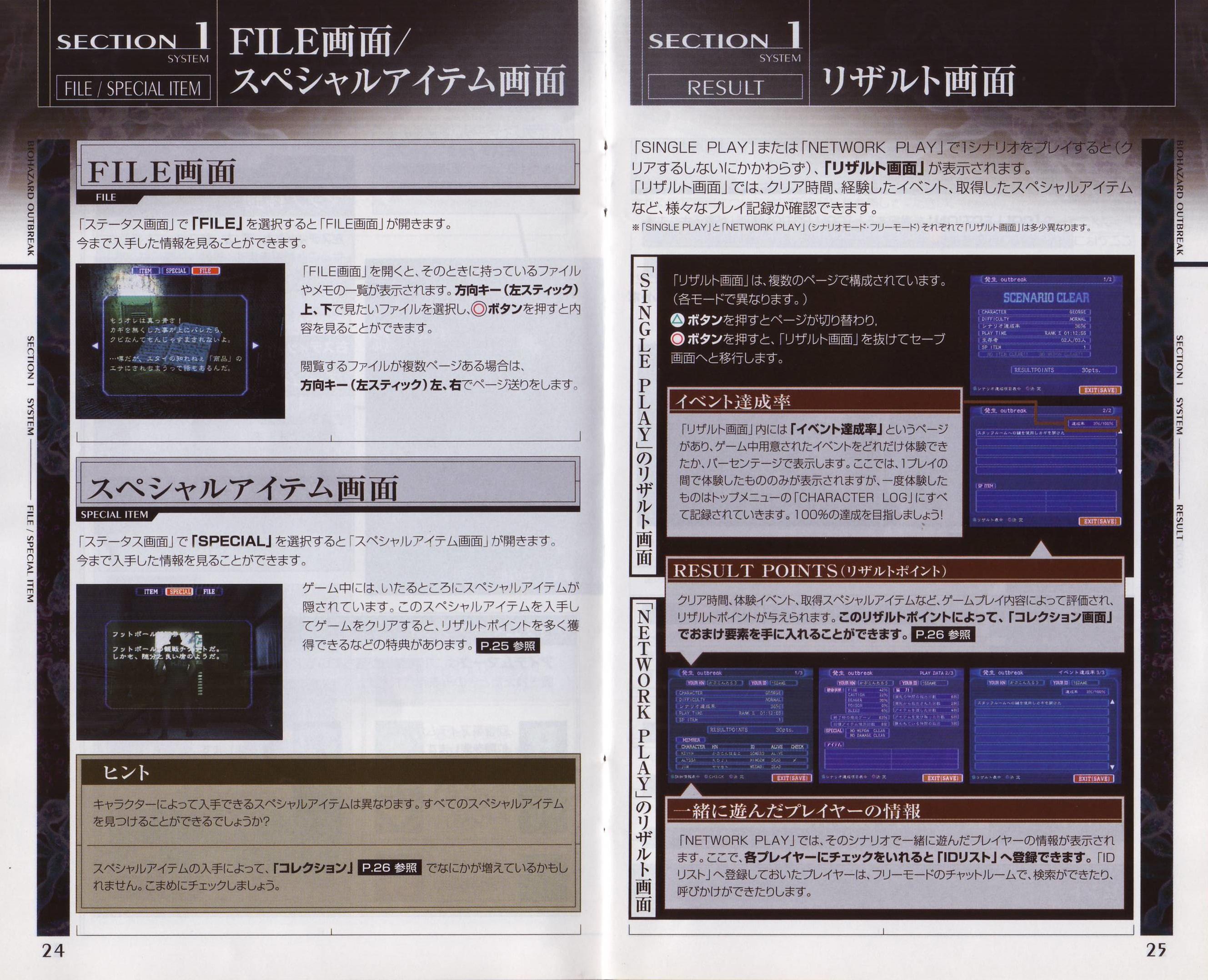 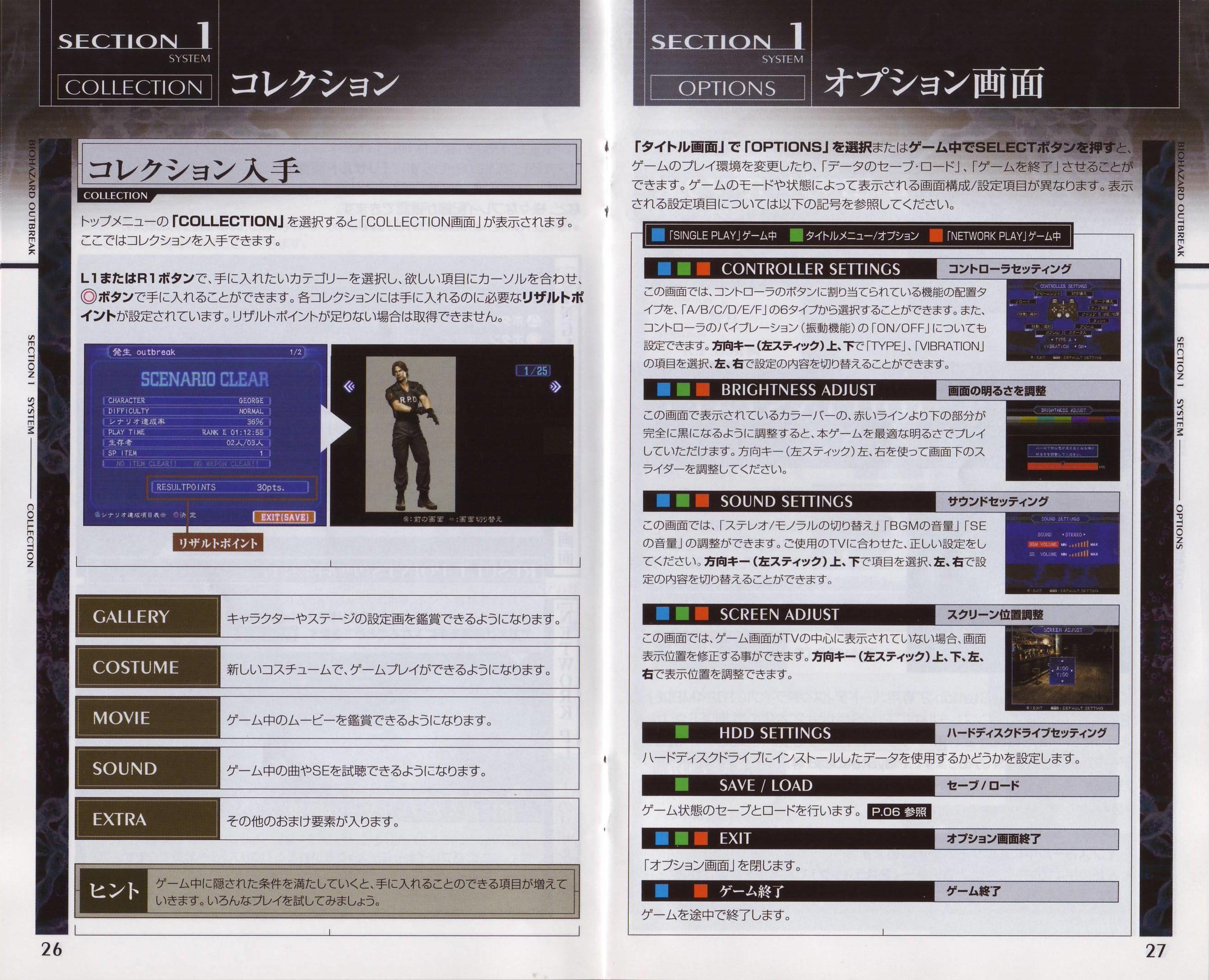 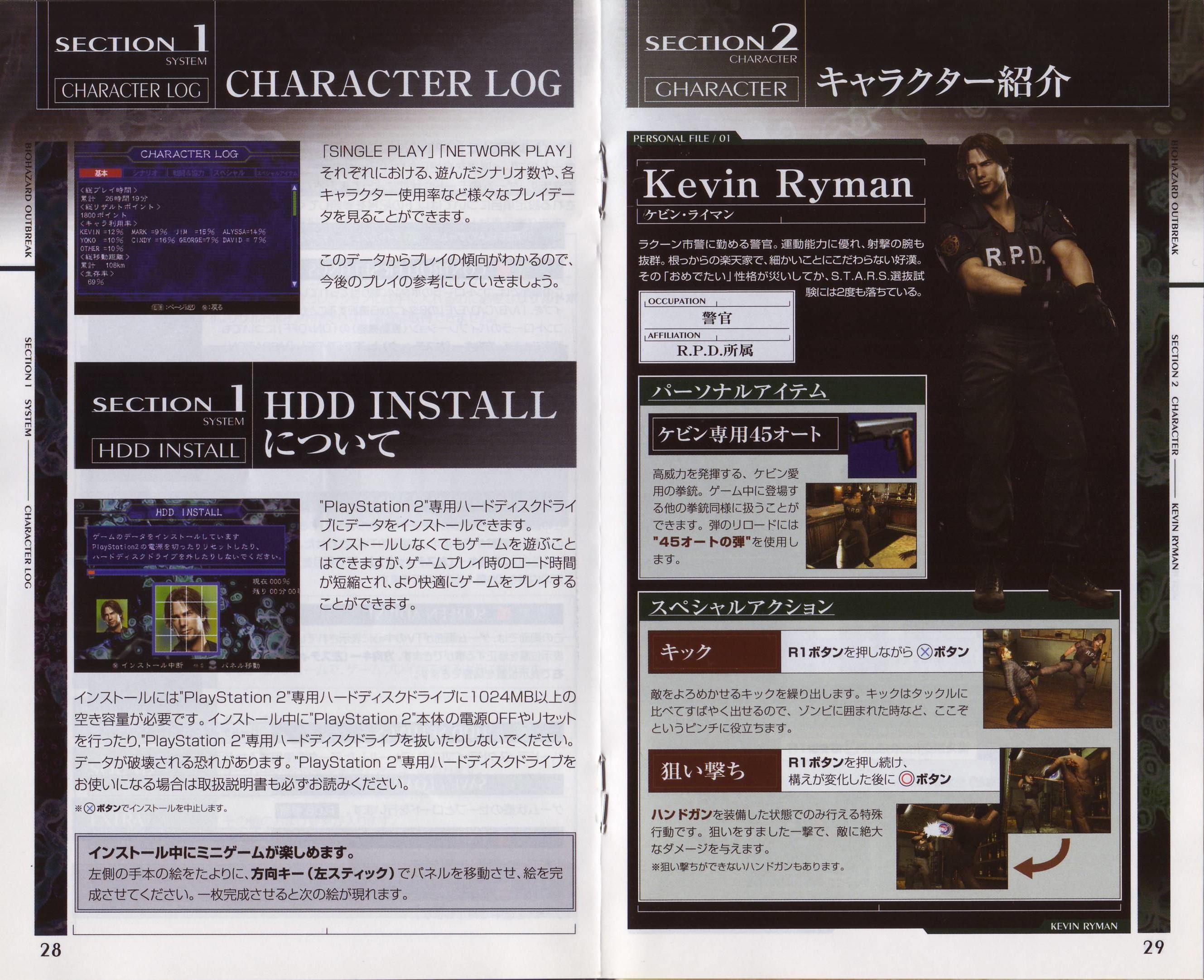 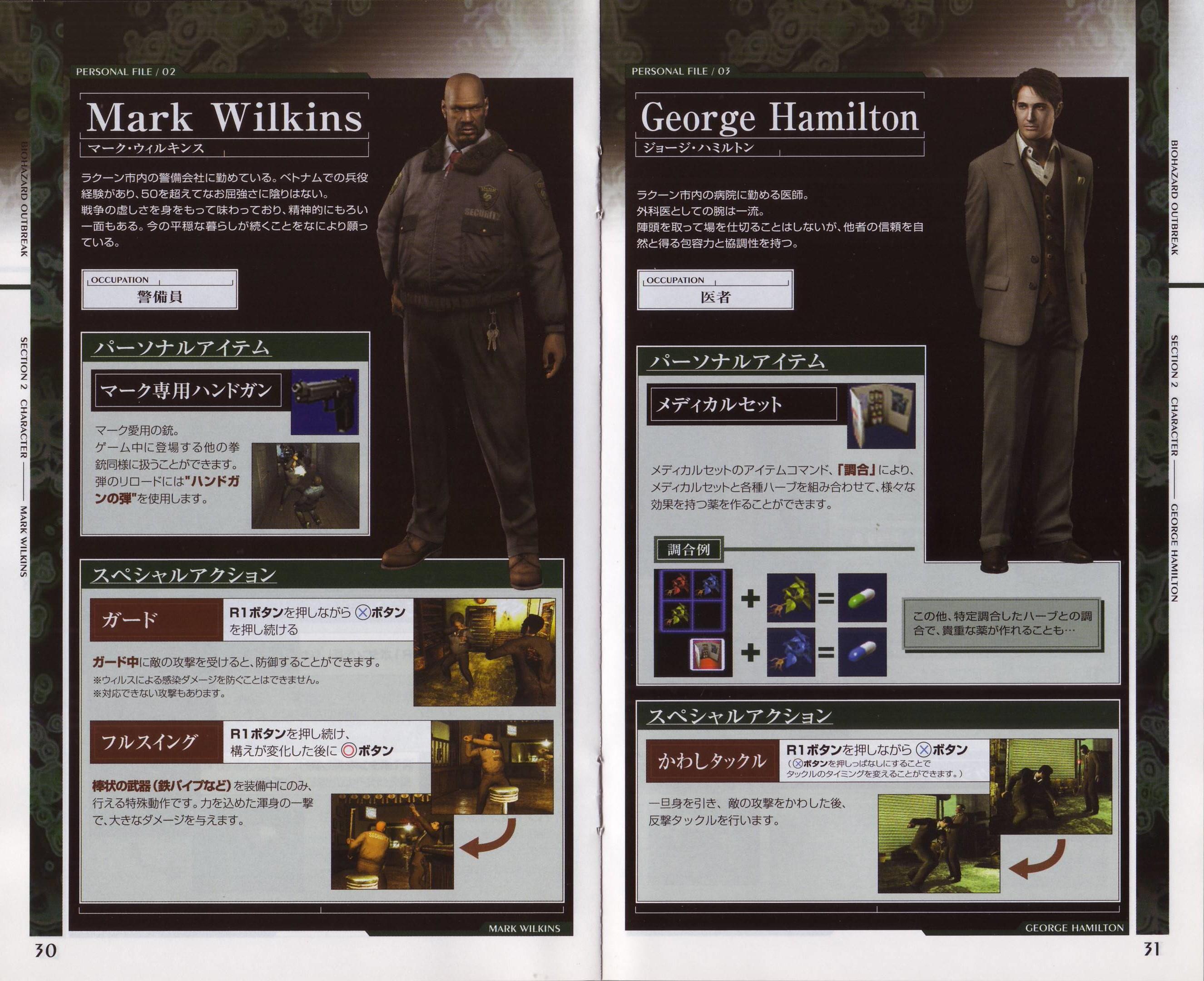 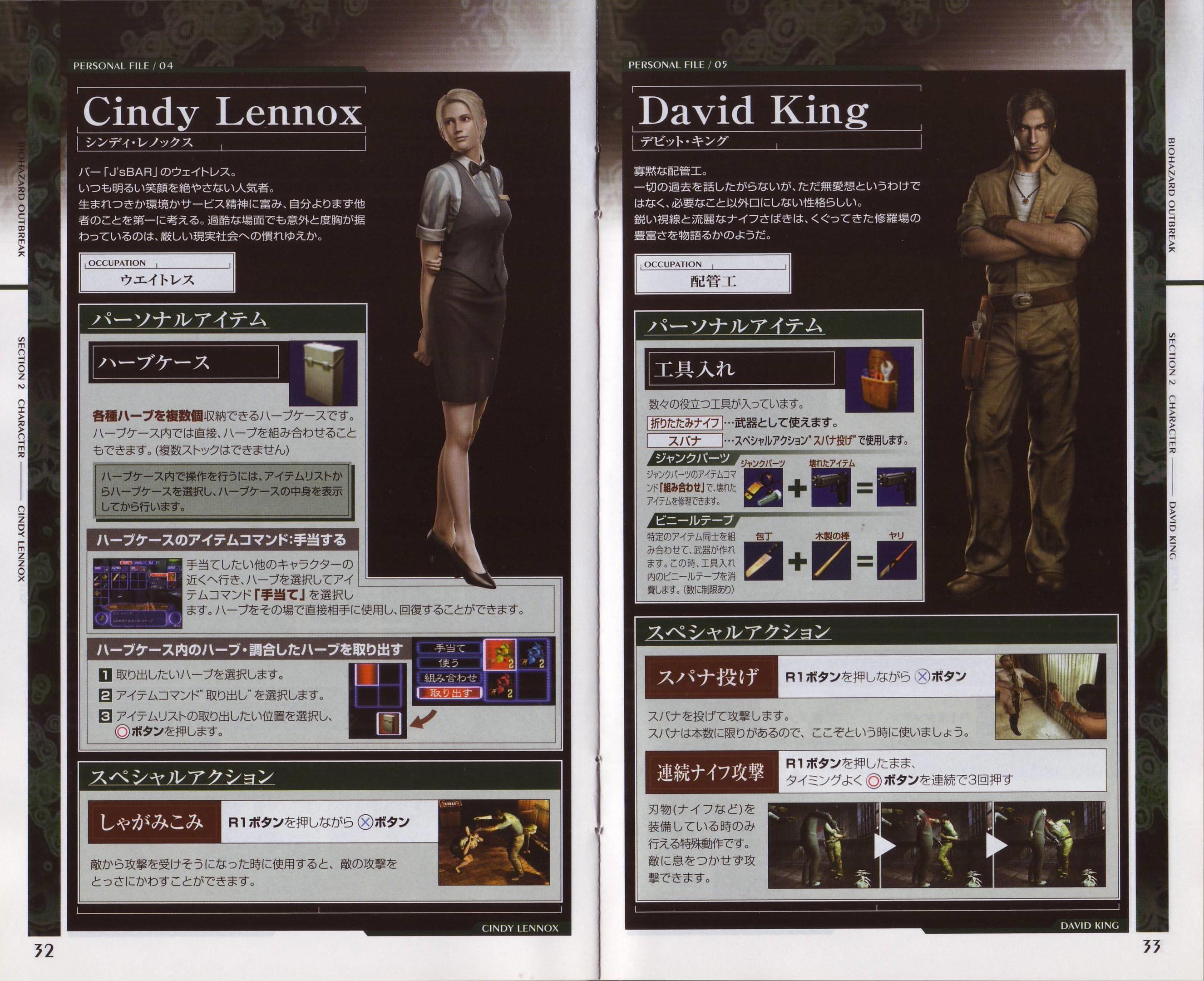 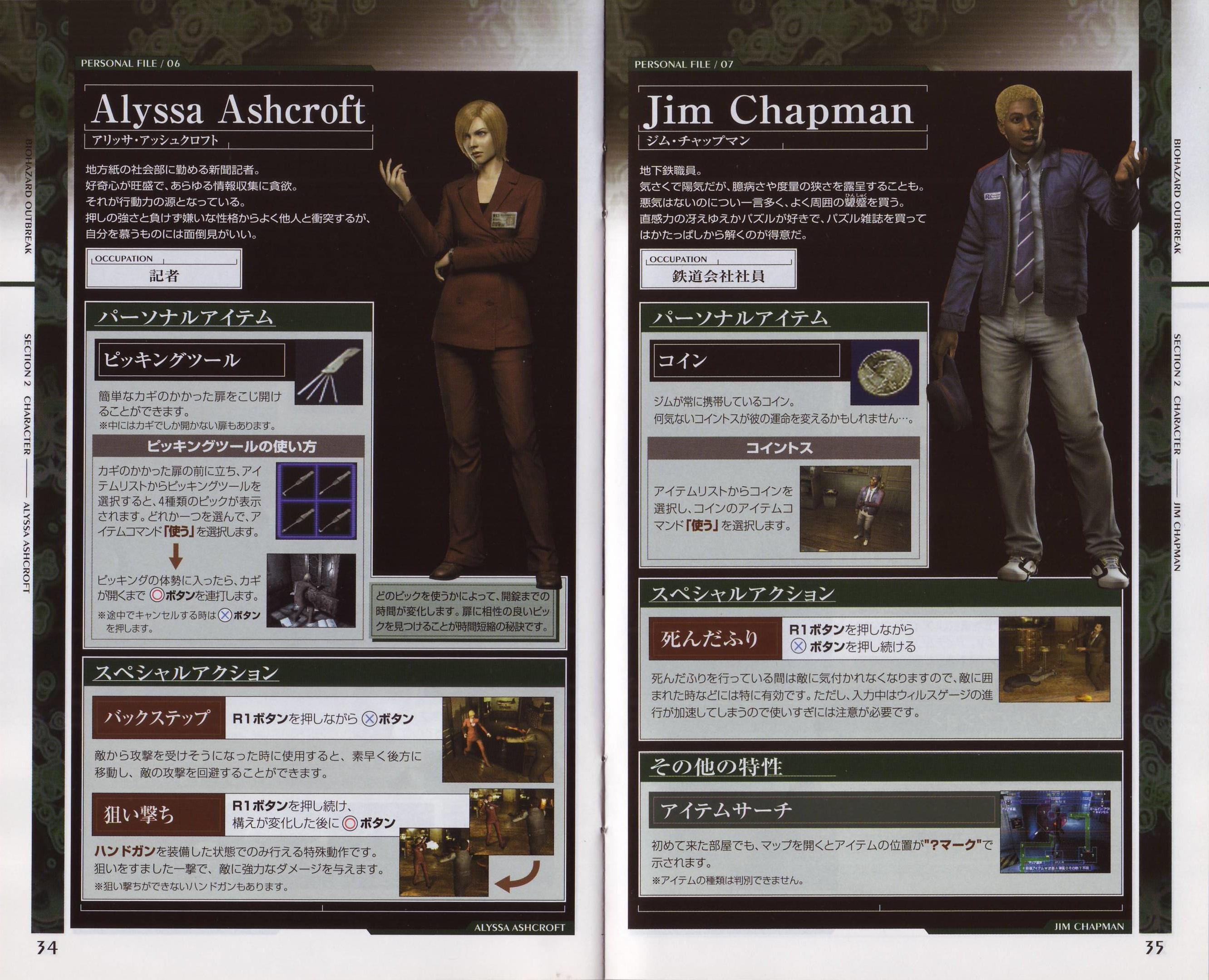 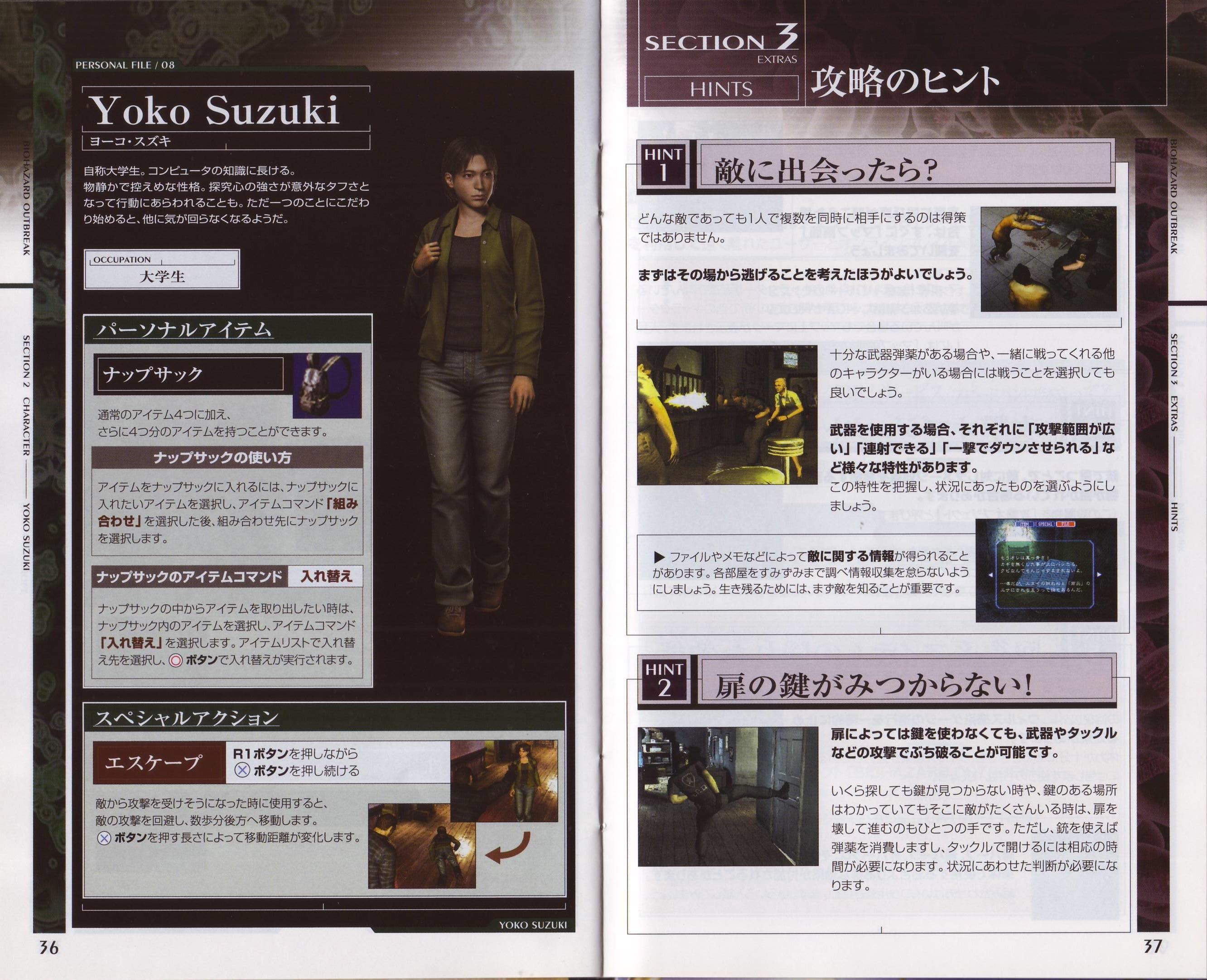 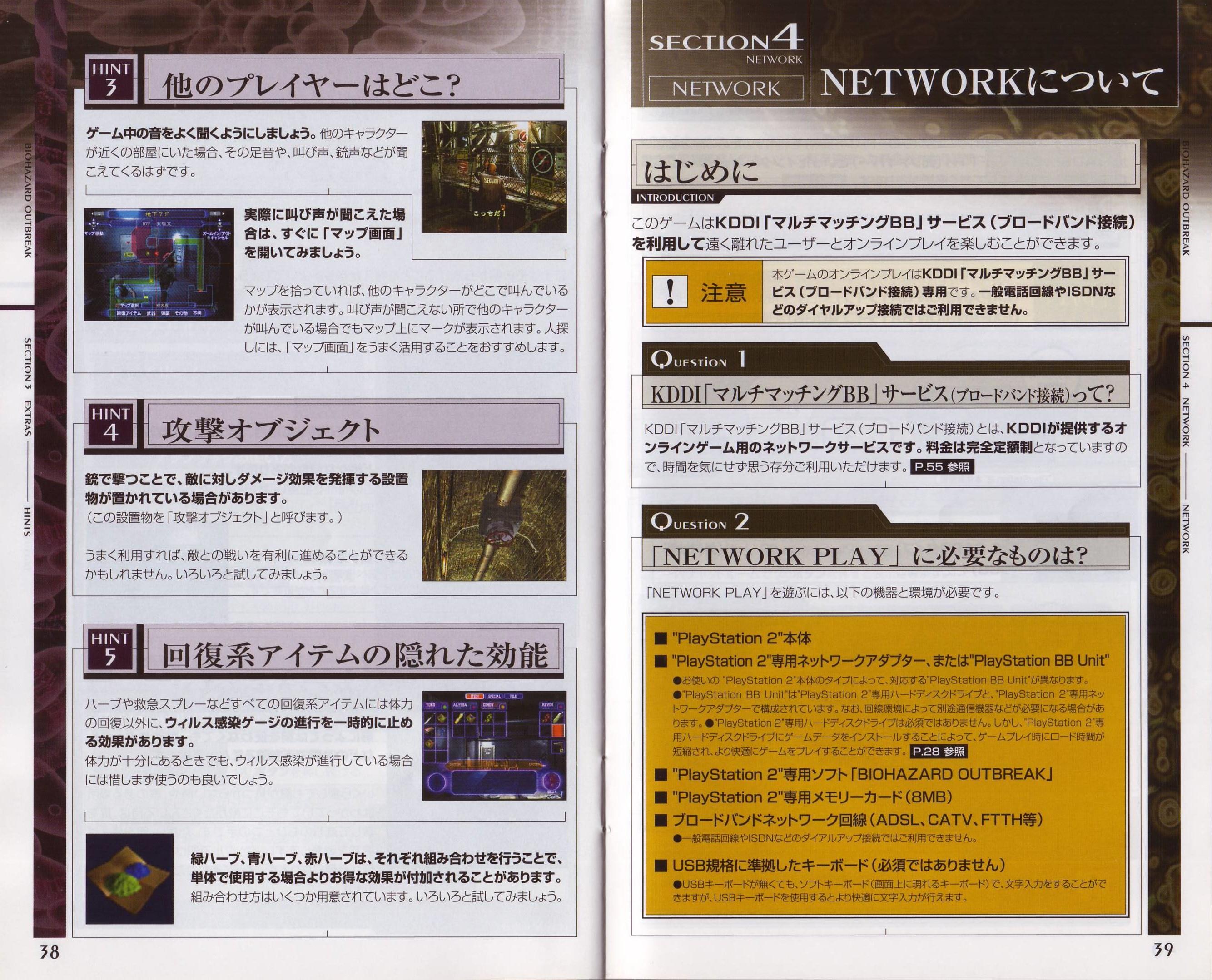 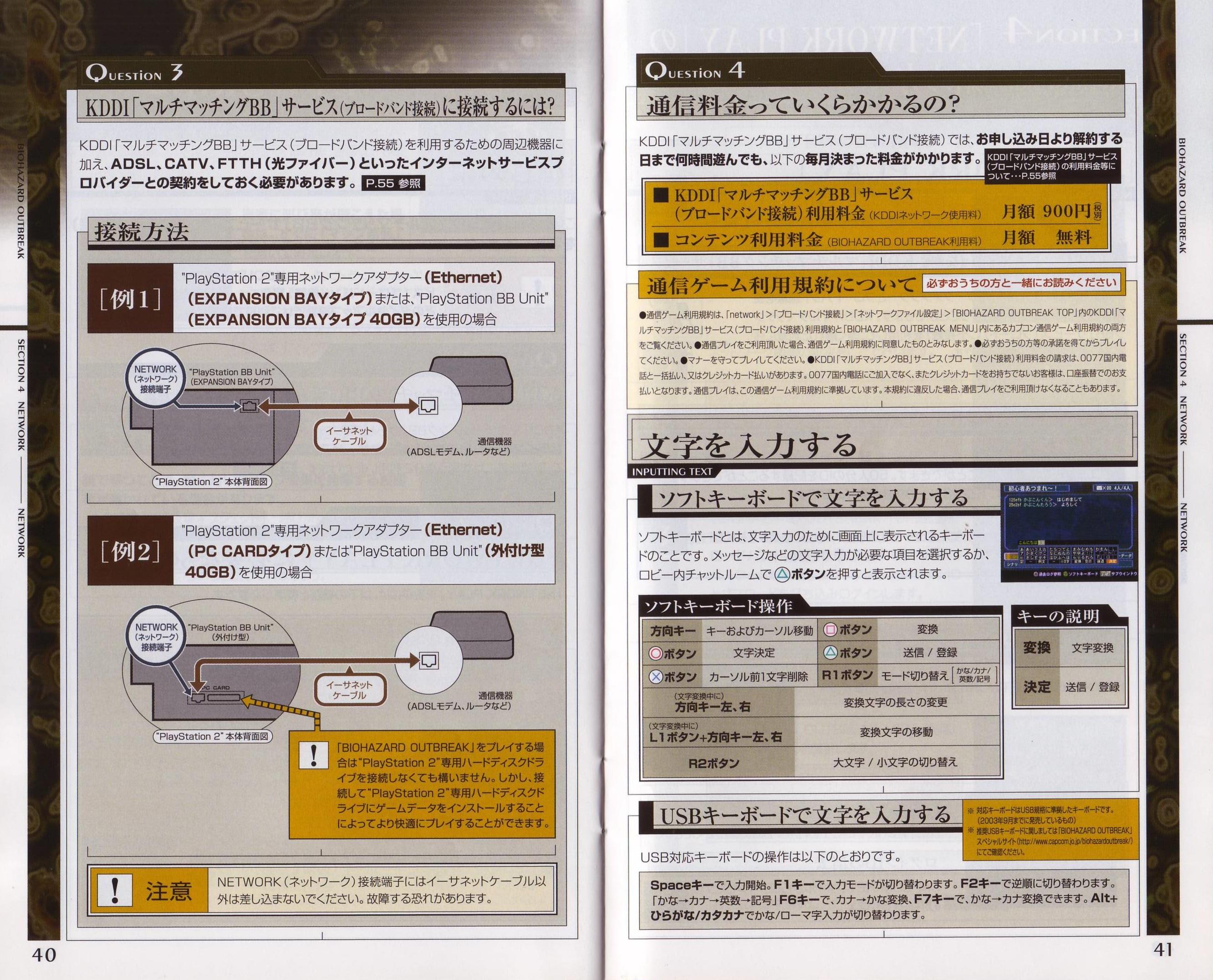 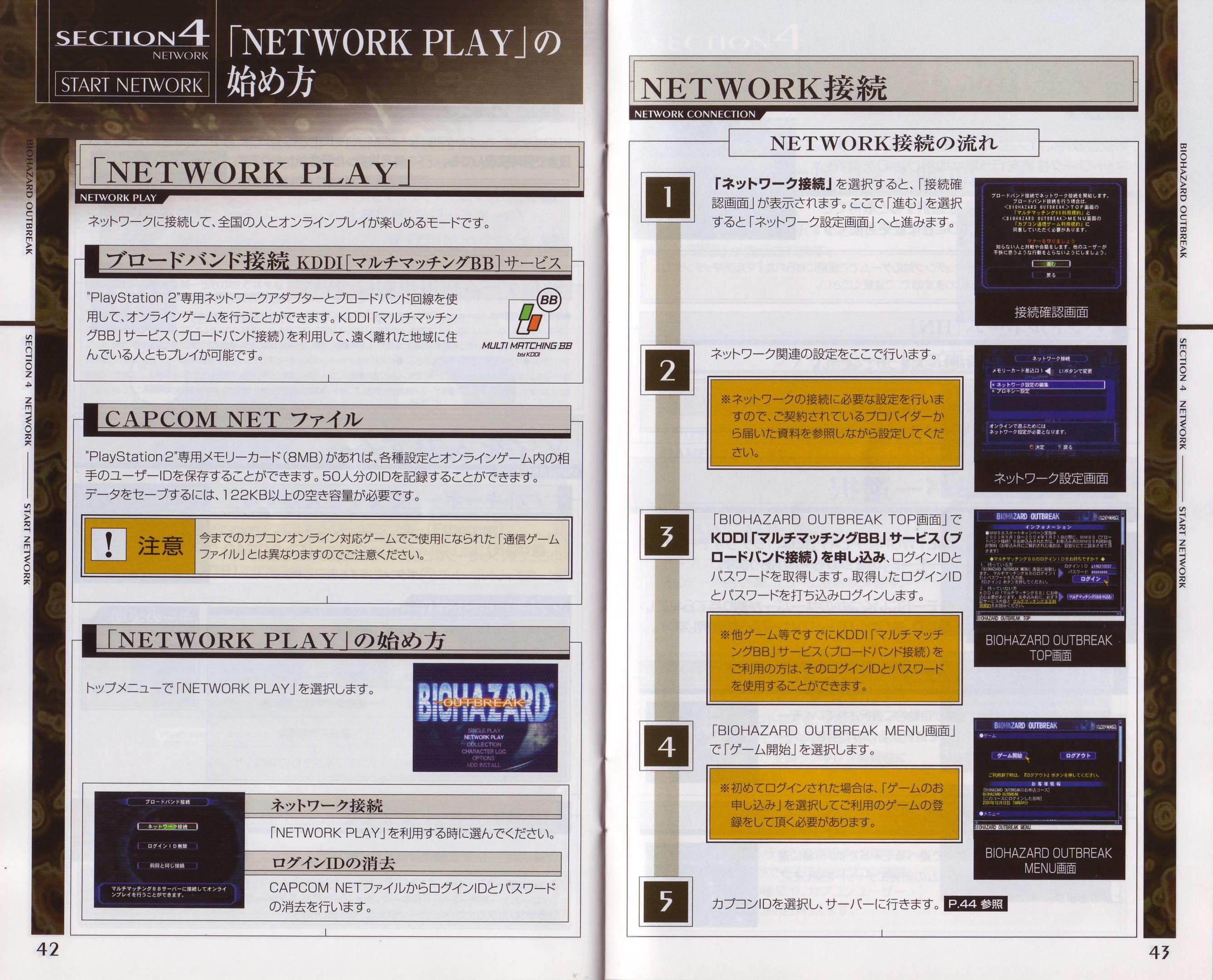 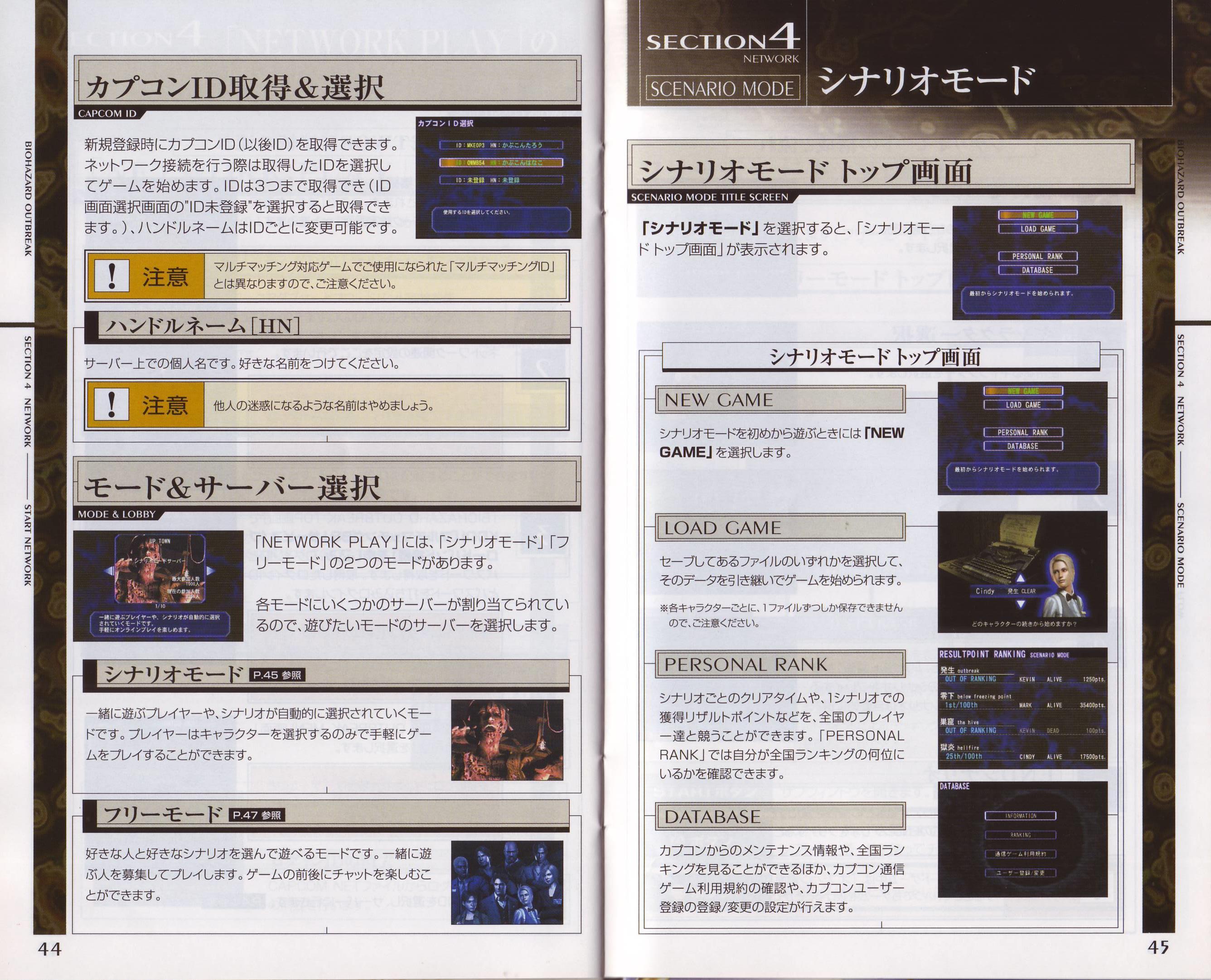 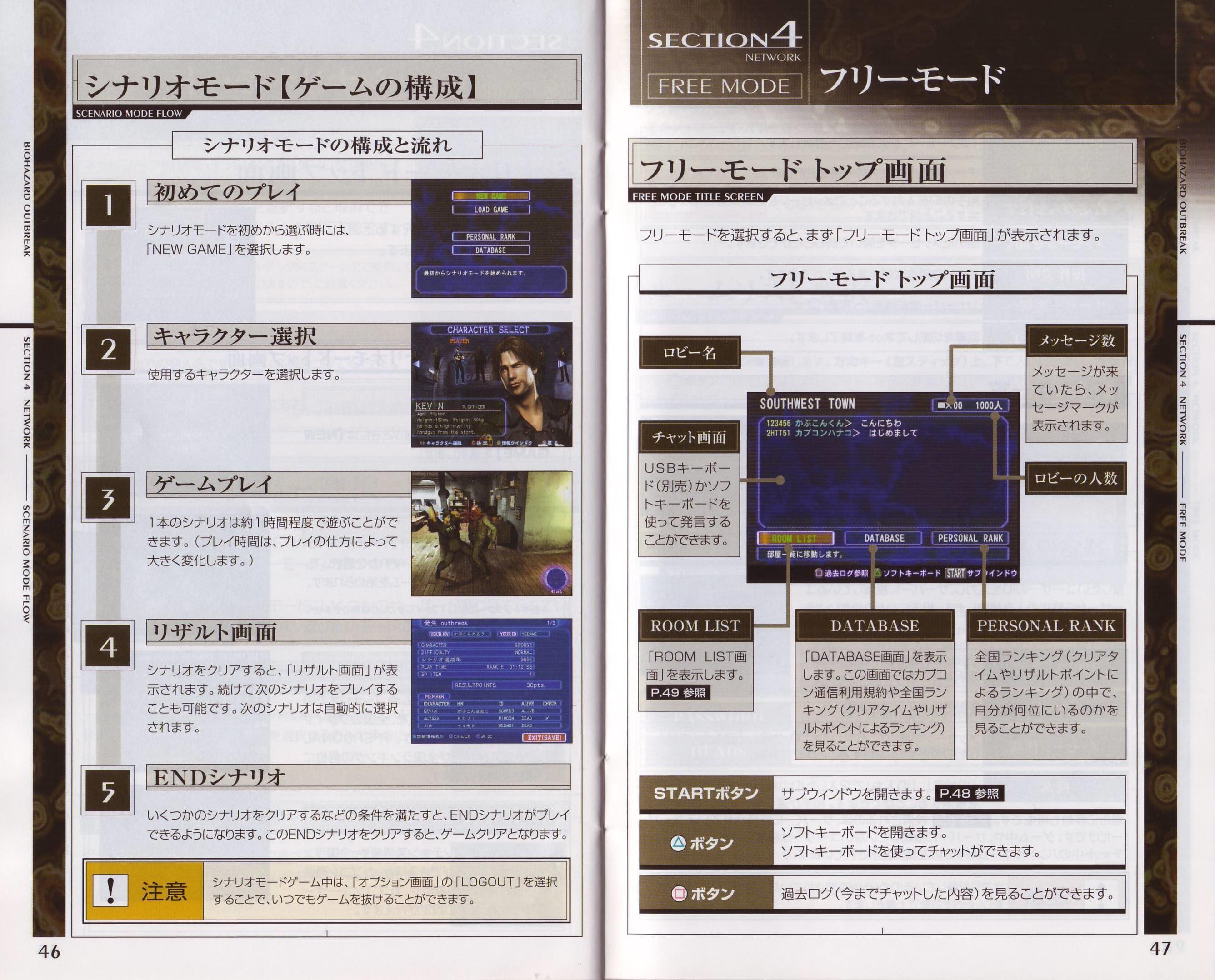 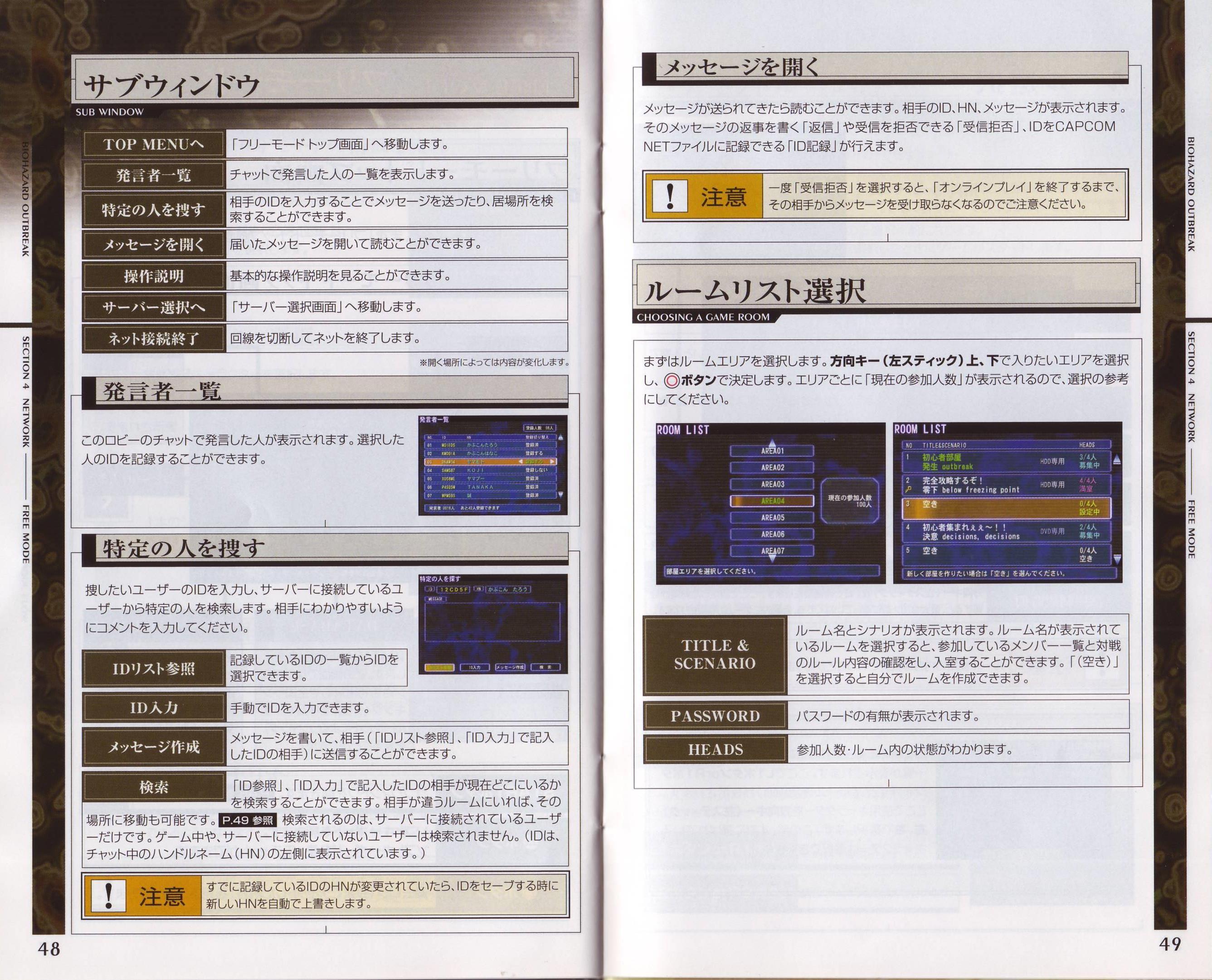 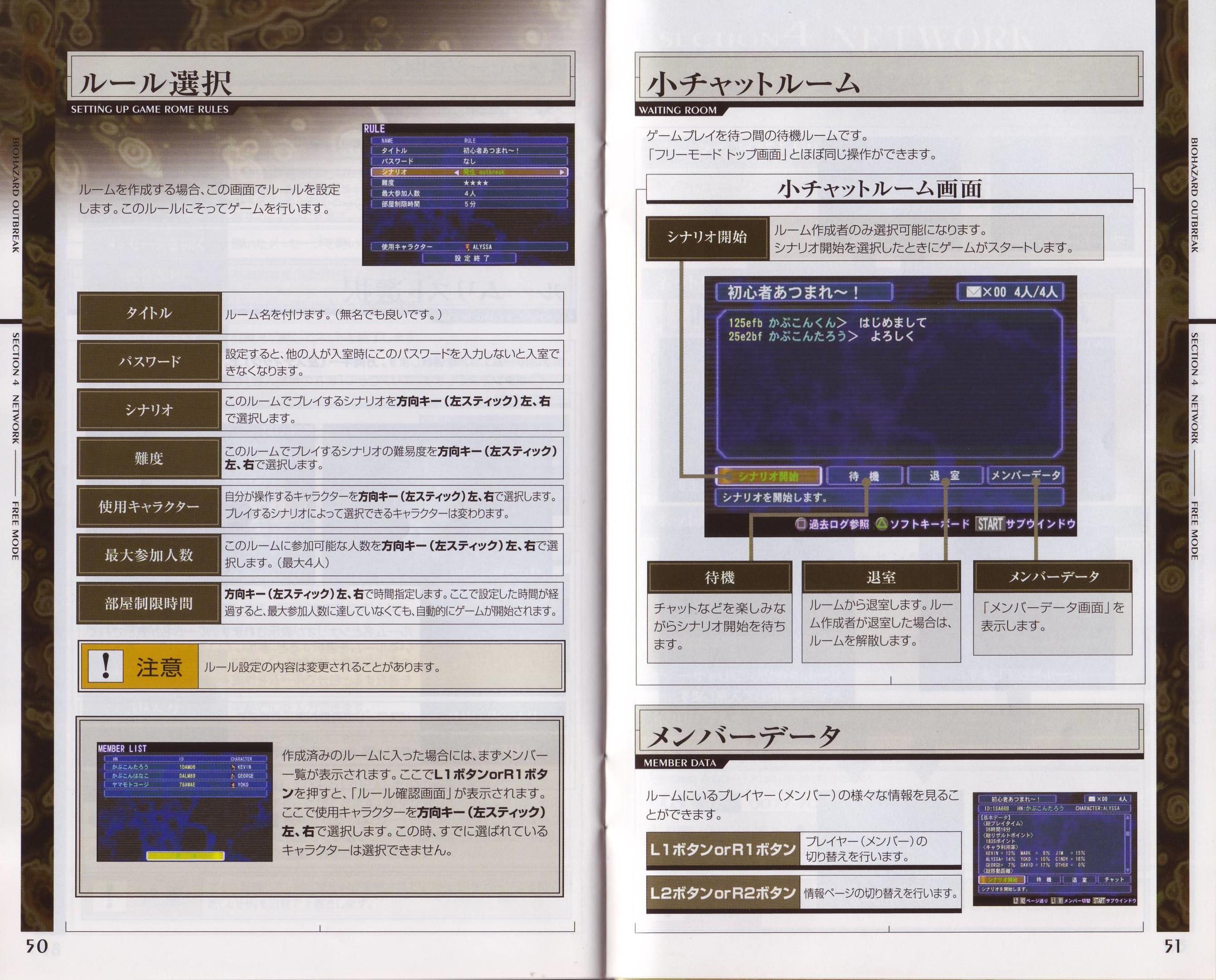 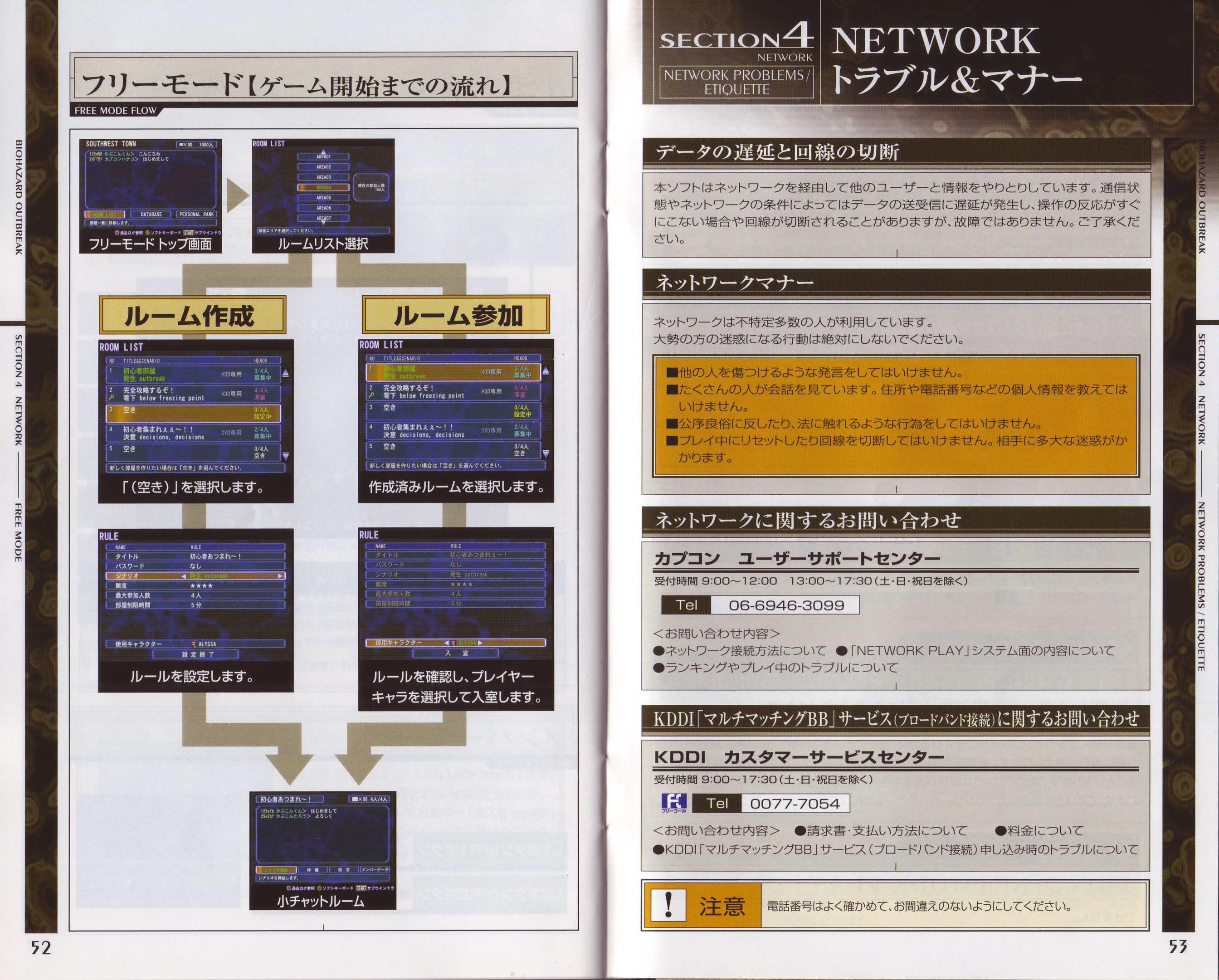 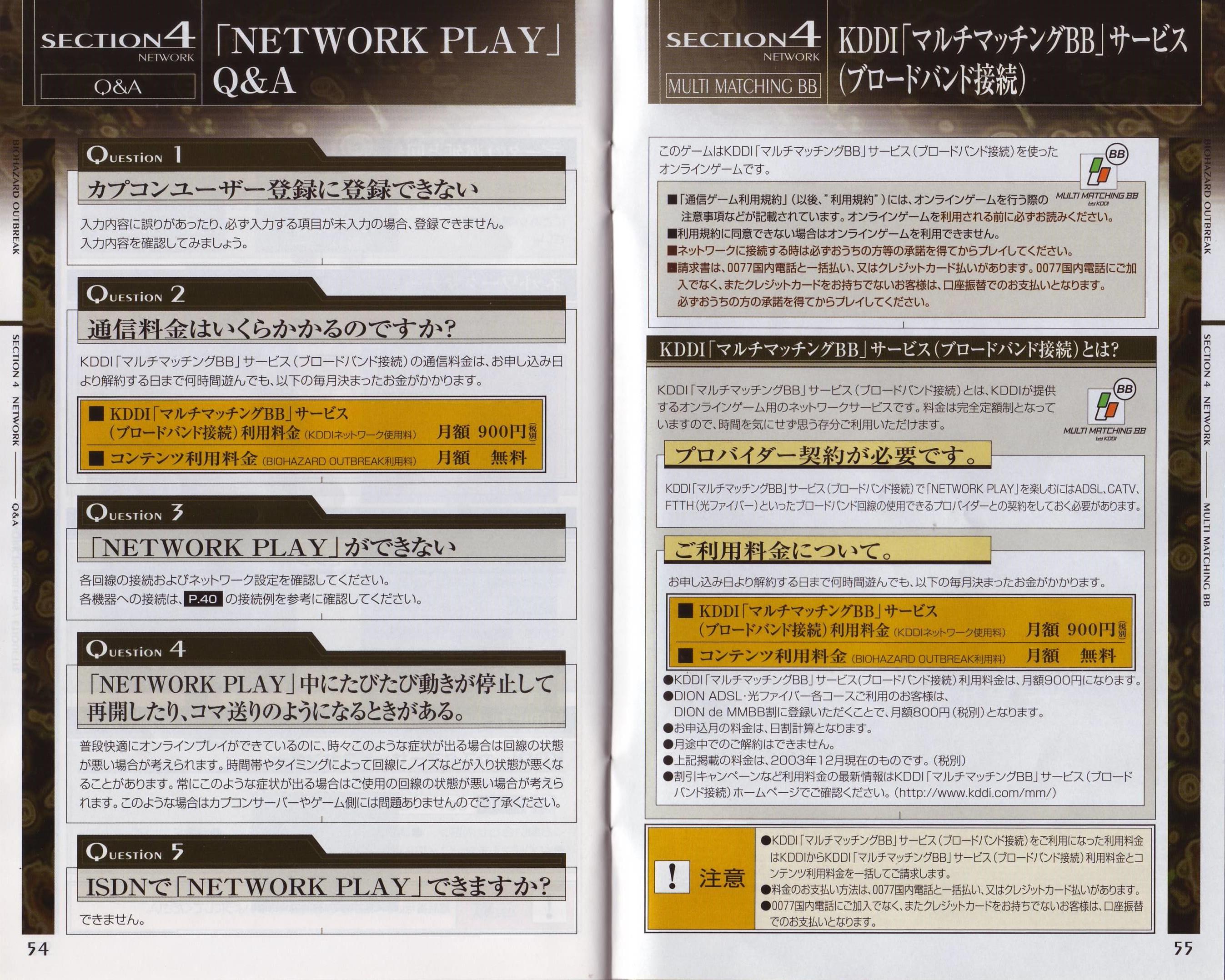      |
PROLOGUE9月某日。アメリカ中西部、ラクーンシティ。突如発生した未曽有の生物災害(バイオハザード)により、街は地獄と化した。 刻々と身体を蝕むウィルスの侵食。道々にあふれ返る死者どもの行進。恐怖と絶望が、街の通りを埋め尽くす。 だが、光を失わぬ者もいた。「必ず生きて街を出る」 その決意を胸に、試練に立ち向かう者たちが。 これは、明かされなかった真実の一面 数奇なる運命をたどった、ある市民たちの逃走劇である。 SECTION1 ゲームの始め方"PlayStation2"本体の電源を入れ、STARTボタンを押すと「トップメニュー画面」が表示されます。起動時に「BIOHAZARD OUTBREAK」のセーブデータがある"PlayStation2"専用メモリーカード(8MB)がMEMORY CARD差込口1にセットされていると、自動的にデータがロードされます。 セーブデータについて このゲームでは下記各種セーブデータを使用します。データセーブには"PlayStation2"専用メモリーカード(8MB)が必要です。 "PlayStation"用メモリーカードおよび"PocketStation"は使用できません。 メインデータ ゲームの履歴や、COLLECTIONモードのデータなどを保存します。オンライン上でのゲームデータもこのファイルに保存されます。 また、「SINGLE PLAY」においてゲームを途中で中断する時、その状況などを保存します。 (「NETWORK PLAY」ではゲーム中断データを保存することはできません。) "PlayStation2"専用メモリーカード(8MB)にデータをセーブするには、495KB以上の空き容量が必要です。 CAPCOM NETファイル P42参照 「NETWORK PLAY」モードをプレイするのに必要となる設定を保存します。122KB以上の空き容量が必要です。 あなたのネットワーク設定ファイル ネットワーク接続(ブロードバンド接続)に必要な設定を保存します。94KB以上の空き容量が必要です。 データの保存中や読み込み中にMAINE POWER(主電源)スイッチや電源(オン/スタンバイ)/RESETボタンを押したり"PlayStation2"専用メモリーカード(8MB)を抜き差ししないでください。保存したデータが破壊される恐れがあります。 各モードについてゲームを始めるには、「トップメニュー画面」の「SINGLE PLAY」もしくは「NETWORK PLAY」を選択します。トップメニュー画面 SINGLE PLAY P07参照 1人プレイ専用のモードです。コンピュータが操作するNPC(ノンプレイヤーキャラクター)と共にゲームを進めます。 NETWORK PLAY P42参照 ネットワークに接続して、全国のプレイヤー達とゲームが楽しめるモードです。最大4人同時プレイが可能です。 「NETWORK PLAY」には、シナリオモード、フリーモードの2つのゲームモードがあります。 COLLECTION P26参照 「SINGLE PLAY」「NETWORK PLAY」各モードをプレイして獲得するリザルトポイントによって、おまけ要素を手に入れることができます。 CHARACTER LOG P28参照 プレイした時の情報・記録などを閲覧することができます。 OPTION P27参照 コントローラー操作など各種ゲーム設定を行うモードです。 HDD INSTALL P28参照 "PlayStation2"専用ハードディスクドライブにデータをインストールできます。 インストールしなくてもゲームを遊ぶことはできますが、ゲームプレイ時のロード時間が短縮され、より快適にゲームをプレイすることができます。 SECTION1 ゲームの目的/ダメージ・ゲームオーバーゲームの目的ゲーム中には様々な困難がプレイヤーを待ち受けています。プレイヤーの命を狙う敵から逃げ、時には戦い、いかに生き延びるかが当面の目的となるでしょう。 各シナリオに用意された謎を解きながら、隠された最終目的を自ら探し出していくことになります。 ダメージ・ゲームオーバー ダメージ プレイヤーは敵の攻撃を受けるとダメージを受け、一定以上のダメージが蓄積すると瀕死状態(はいずり状態)になります。 瀕死状態では、ほとんどの行動に制限がかかります。また、ウィルスゲージの増加スピードが上がります。 すぐに回復アイテムを使うか、他のプレイヤーから「肩貸し」P18参照で助けてもらわないと危険な状態です。 正常:FINE 軽傷・黄:CAUTION 軽傷・橙:CAUTION 重傷:DANGER ダメージの度合いは「ステータス画面」の心電図で確認できます。 P14参照 ※ウィルスゲージについてはP05参照 心電図からわかるプレイヤーの状態異常 心電図は、プレイヤーの体力の状態だけでなく、特殊な状態異常も表示します。 出血状態(BLEED) 敵から攻撃を受けたり、なんらかのイベントで出血状態になることがあります。この状態で移動すると体力が徐々に減っていきます。 一定時間経過すると通常状態へ戻ります。また、特定のアイテムを使用すると、時間経過を待たずに通常状態に戻ることができます。 毒を受けた状態(POISON) 特定の敵からの攻撃で毒を受けることがあります。この状態になると、徐々に体力が減っていきます。毒を受けた状態から回復するためには特定のアイテムを使用する必要があります。 ウィルス感染によるゲームオーバー プレイヤーは初めからウィルスに侵された状態でゲームスタートします。このウィルスゲージは時間とともに増加し、100%になるとゲームオーバーになります。(敵の攻撃が当たったときもゲージは増加します。)また、「NETWORK PLAY」では100%に達したときにゾンビ化します。 〇ボタンで他のプレイヤーへの攻撃や扉を開けることができ、一定時間経過するとゲームオーバーとなります。 イベントによるゲームオーバー 様々なイベントや、部屋の仕掛けなどでもゲームオーバーになる場合があります。細心の注意を払ってプレイしましょう。 SECTION1 セーブ・ロード・中断についてオプション画面のセーブ・ロード[タイトルメニューの「OPTION」のみ] 「オプション画面」【P27参照】で、ゲームの履歴やコレクションのデータ【P26参照】などの"メインデータ"のセーブ・ロードが行えます。 (タイトルメニューの「OPTION」のみ、この項目が含まれています。)またセーブについてはシナリオ終了後にも行うことができます。 ゲーム[シナリオ]終了後のセーブ ゲーム(シナリオ)終了後。それまでのプレイデータを記録することができます。(「SINGLE PLAY」「NETWORK PLAY」共にシナリオ終了後のセーブが可能です。)【P02参照】 注意 「NETWORK PLAY」では、1キャラクターにつき1つ分のセーブデータを持つことができます。 すでにセーブデータがあるキャラクターを使用して「NEW GAME」より新たにゲームを始めた場合、データが上書きされますので、ご注意ください。 ゲームプレイの「中断」 [「SINGLE PLAY」のみ] 「SINGLE PLAY」時のみ、ゲーム中に配置されているタイプライターを調べることで(側に行って〇ボタンを押す)現在の状況を記録し、ゲームを中断することができます。ゲームを中断すると、「タイトル画面」に戻ります。 ※中断データは1つしか作成できないのでご注意ください。 「SINGLE PLAY」を選択した時に「中断データ」が存在していると、そのデータから再開するかどうかを聞いてきます。 「はい」を選択すると「中断データ」をロードし、続きからプレイすることができます。 ただし、「中断データ」のデータは1度ロードすると自動的に消去されますので、同じデータを再びロードすることはできません。注意してください。 「いいえ」を選択すると「シナリオ選択」からのプレイとなります。このときも「中断データ」は消去されます。 SECTION1 「SINGLE PLAY」[ゲームの構成]「SINGLE PLAY」の構成と流れ1 シナリオ選択[初めてのプレイ] はじめてゲームをするときは、物語の始まりとなる「発生 outbreak」シナリオのみ選択できます。 2 キャラクター選択 使用するキャラクターを選択します。 3 難易度選択 ゲームの難易度を選択します。 4 ゲームプレイ 一本のシナリオは約1時間程度で遊ぶことができます。(プレイ時間は、プレイの仕方によって大きく変化します。) 5 新たなシナリオを選択 スタートシナリオをクリアすると新たなシナリオが選択できるようになります。 6 ENDシナリオ いくつかのシナリオをクリアするなどの条件を満たすと、ENDシナリオがプレイできるようになります。 このENDシナリオをクリアすると、ゲームクリアとなります。 ※新しいシナリオが選択できるようになる条件は他にもあります。 ヒント 同じシナリオでも、選択するキャラクターやプレイの仕方によって、新たなイベントや遊びを発見することになるでしょう。 SECTION1 基本操作このソフトはアナログコントローラ(DUALSHOCK2)専用です。アナログコントローラ(DUALSHOCK)およびその他のコントローラではプレイできません。ご注意ください。 方向キー・左スティック:移動 プレイヤーの移動の他、「ステータス画面」などのカーソルを移動させる時にも使用します。 右スティック・R3ボタン(押し込み):アピール 右スティックを倒すと、その方向に応じてアピールを行います。 また、L2ボタンを押しながら右スティック・R3ボタン(押し込み)を操作すると、アピール内容が変化します。 クイックターン(方向キーのみ操作可) 方向キー下と×ボタンを同時に押すと、素早い180度ターンが行えます。 〇ボタン:決定・アクション 調べる、開ける、段差の昇り降り、攻撃などのアクションを行います。 ×ボタン:キャンセル・走り コマンドの決定などをキャンセルしたり、必要のない表示を閉じたりすることができます。 走る:移動時に×ボタンを押し続けていると、走って移動します。 △ボタン:マップ表示 △ボタンを押すと、「マップ画面」を表示します。 □ボタン:アドリブ □ボタンを押すと、その場の状況にあわせたセリフを喋ります。また、他のキャラクターの近くで□ボタンを押すと会話に発展する場合があります。 L1ボタン:リロード・標的変更 「ステータス画面」のゲームコマンドの切り替え L2ボタン:アピールシフト L2ボタンを押しながら右スティック・R3ボタン(押し込み)を操作してアピールを行います。 R1ボタン:サーチ構え 「ステータス画面」のゲームコマンドの切り替え R1ボタンを押すと、自動的に近くの敵に向かって構えます。 R2ボタン:R2ボタンを押すと、自分の正面に向かって構えます。 STARTボタン:STARTボタンを押すと、「ステータス画面」を表示します。 SELECTボタン:SELECTボタンを押すと、「オプション画面」を表示します。「SINGLE PLAY」ではポーズ(ゲームの一時停止)にも使用します。 ※本ゲームはアナログコントローラ(DUALSHOCK2)専用です。他のコントローラでの動作は保証致しませんので、ご了承ください。 ※プレイするときは、必ずコントローラ端子1にコントローラを接続してください。 ※本ゲームは、アナログコントローラ(DUALSHOCK2)の振動機能に対応しています。振動機能のON/OFFは「オプション画面」で切り替えできます。【P27参照】 ※本ゲームは、アナログモードのON/OFF切り替えはできません。ANALOGモードスイッチは常にON(LED表示が赤色の状態)になります。 ※ボタン操作はすべて初期設定時のもので、「オプション画面」で変更できます。【P27参照】 SECTION1 アクション調べる・開ける:気になる箇所の前で〇ボタンプレイヤーの前にあるものを調べます。(ドアの場合は、ドアを開く)いろいろな所を調べてみましょう。 生き残るためのヒントが隠されているかもしれません。(何もなければメッセージは表示されません。) 攻撃体勢・攻撃:R1ボタンorR2ボタンで攻撃体勢 〇ボタンで攻撃 現在装備している武器で攻撃します。攻撃体勢の間、方向キー(左スティック)上下で、武器の構えを上段・下段に変えることができます。 (武器によって構えの変更ができないものがあります。) R1ボタンorR2ボタンで構える 構え中、方向キー(左スティック)上 構え中、方向キー(左スティック)下 武器を装備していない場合は、攻撃体勢に入った後、〇ボタンを押すことでタックル攻撃を出します。 また、この攻撃体勢の間、方向キー(左スティック)下を押しながら、〇ボタンを押すことで下段キック攻撃を出します。 ヒント R1ボタンで構えると、自動的に一番近い敵の方向に構えます。 R2ボタンで構えると、自分の向いている方向に構えます。破壊したい扉【P37参照】を狙ったり、攻撃オブジェクト【P38】を狙ったりするときに便利です。 リロード:武器を装備した状態でL1ボタンを押し続ける 銃に装填されている弾がなくなったとき、その銃を装備している状態でL1ボタンを押し続けると、押している時間だけ弾込め動作を行います。(リロードには予備の弾が必要です。) また、「ステータス画面」で、銃と予備の弾を組み合わせる【P17参照】ことでもリロードが可能です。(この場合のリロード中は、×ボタンを押してキャンセルするか、装填数がいっぱいになる、もしくは予備の弾が無くなるまで弾込め動作を行います。) リロードを1回の動作で終わらせることのできるアイテムが存在します。 ※銃によってはリロードコマンドが無いもの(L1ボタンでのリロードも無い)があります。 押す・扉を押さえる:押したい物の方向に移動し続ける 移動方向に、移動させることができるものがあった場合、それを押して移動させることが可能です。 扉方向に移動し続けると、扉を押さえます。部屋に侵入しようとする敵を一定時間防ぐことができます。 昇る・降りる:段差の前で〇ボタン 段差のある場所(プレイヤーの腰くらいの高さの段差や、頭上より高い段差など)の前で〇ボタンを押すと、その段差を昇ったり降りたりすることができます。 ※場合によって昇降できない所も存在します。 はしごの前で〇ボタンではしごにつかまる はしごの前で〇ボタンを押すとはしごにつかまります。はしごにつかまった状態で方向キー(左スティック)上、または下を押している間だけ、昇り降りします。 それ以上移動できない場所でもう一度〇ボタンを押すとはしごから離れます。 ぶり下がり状態で〇ボタン連打ではいあがる 段差に飛び移るときに失敗したり、段差から落ちてぶら下がってしまったときには〇ボタンを連打することで早くはいあがることができます。 ※自ら段差を昇ろうとする時には、連打しても早くはいあがることはありません。 スペシャルアクション:R1ボタンorR2ボタンで攻撃体勢の間に×ボタン 攻撃体勢をとっている時に、×ボタンを押すとスペシャルアクションをだすことができます。攻撃や防御、避け行動など、各キャラクターごとに異なるアクションがあります。【P29参照】 SECTION1 ステータス画面ゲーム中にSTARTボタンを押すと、「ステータス画面」が開きます。「ステータス画面」では、プレイヤー(同じ部屋にいる他のキャラクター)の状態把握や、アイテムの取り扱いなどを行うことができます。心電図 現在のプレイヤーのコンディションが表示されます。 アイテムプレビュー 現在選択されているアイテムが表示されます。 アイテムメッセージ 選択されているアイテムの情報などのメッセージが表示されます。 ウィルスゲージ 現在のウィルス感染状態が表示されます。 プレイヤーのパーソナルアイテム 各キャラクター専用のアイテムが表示されます。【P29参照】 アイテムコマンド プレイヤーまたは他のキャラクターのアイテムにカーソルをあわせ〇ボタンを押すと、「使う」「組み合わせ」など実行可能なアイテムコマンドが表示されます。 装備表示 現在装備しているアイテムには「EQUIP」というマークが表示されます。 プレイヤーのアイテムリスト 現在所持しているアイテムが表示されます。 キャラクターネーム&コンディション&簡易ウィルスゲージ コンディションは心電図と連動しています。簡易ウィルスゲージはウィルスゲージと連動し、段階的に色が変化していきます。 他キャラクターネーム&コンディション&簡易ウィルスゲージ 同じ部屋にいるプレイヤーの名前と、コンディション、ウィルス感染度がわかります。 アイテムの保持数 銃の弾など使用数に限りがある場合、その残り数が表示されます。 この画面から「スペシャルアイテム画面」「FILE画面」を表示させることもできます。 L1ボタンまたはR1ボタンで画面上部のコマンドカーソルを移動させるとそれぞれの画面になります。 この画面でSTARTボタンもしくは×ボタンを押すと「ステータス画面」を閉じます。 SECTION1 アイテムについて[基礎編]アイテムを拾う[置き換え]:アイテムの前で〇ボタンアイテムの前で〇ボタンを押すと「ステータス画面」が開きます。 アイテムリストの中の空欄にカーソルを合わせ、〇ボタンを押すとアイテムを拾います。 また、すでに持っているアイテムと交換したい場合、交換したいアイテムにカーソルを合わせ〇ボタンを押すことで置き換えができます。 置き換えたアイテムは、拾ったアイテムの側に置かれます。 アイテムを使う:「使う」を選択して〇ボタン アイテムコマンドを表示させて、「使う」を選択し、〇ボタンを押すとそのアイテムを使用します。 パーソナルアイテム【P29参照】も同様にしてアイテムコマンドを実行できます。パーソナルアイテムによっては、カーソルを合わせ〇ボタンを押すと、中身のアイテムリストが表示される場合があります。中身のアイテムを使用する場合も同様にアイテムコマンドを実行できます。 アイテムを装備する:「装備」を選択して〇ボタン 装備したいアイテムのアイテムコマンドを表示させて、「装備」を選択し、〇ボタンを押すと、そのアイテムを装備できます。 ※アイテムコマンドに「装備」の項目があるもののみ装備できます。 ※武器は手に入れても「装備」しなければ、その武器で敵を攻撃することはできません。 アイテムを組み合わせる アイテムの中には、他のアイテムと組み合わせることで初めて役にたつもの(銃の弾丸等)や、特殊な効果を生むもの(ハーブ等)があります。 1 アイテムリストから組み合わせたいアイテムの一方にカーソルを合わせ、アイテムコマンドを表示させ、「組み合わせ」を実行すると、別のカーソルが表示されます。 2 新たに現れたカーソルを組み合わせたいもう一方のアイテムに合わせ〇ボタンを押します。 3 組み合わされたアイテムに変化したものが表示されます。 銃と弾丸の組み合わせについて 銃と弾丸で組み合わせを行うと、弾丸がリロードされます。この時ゲーム上では、自動的にリロードする武器に装備しなおすことになります。 装填数がいっぱいになるか、持っている弾丸をすべて装填し終えるまでは、リロード行動を行います。 ×ボタンでキャンセルするか、リロード行動が終わらない限りその場から動くことはできません。 パーソナルアイテムとの組み合わせについて 特定のパーソナルアイテムには、アイテムリストにあるアイテムとの組み合わせが可能なものがあります。 例えば、ヨーコのパーソナルアイテム「ナップサック」は、アイテムリストのアイテムと組み合わせを行うことで、「ナップサック」の中にそのアイテムをしまうことができます。 (「ナップサック」の中身は、「ナップサック」にカーソルを合わせ〇ボタンを押すことで確認することができます。) ※各キャラのパーソナルアイテムについては【P29参照】 SECTION1 協力アクションNPCや他のキャラクター達と協力する(「NETWORK PLAY」)ことで、ゲームを有利に展開させることができます。肩貸し:ダメージを負った相手の側で〇ボタンで肩貸し 肩を貸した状態のまま移動することができます。(肩貸し状態では攻撃できません。) ※「NETWORK PLAY」では、肩を貸された側は、この間相手に操作をまかせることになります。 肩を貸した側が×ボタンを押すか、肩を貸された側が方向キー(左スティック)を操作すると肩貸し状態は解除されます。 引き上げ:ぶら下がり状態の相手の側で〇ボタン 段差にぶら下がった状態のNPCや他のキャラクターを引き上げることができます。 アピール 右スティック・R3ボタン(押し込み)を使って、自分の意思を相手に伝えることができます。(アピールは移動中や攻撃中も可能です。) アピールA:右スティック・R3ボタン(押し込み)操作 右スティック上:GO!(他に何も行動していないときにアピールすると、向いている方向へ指を差すしぐさをします。) 右スティック下:COME ON!(他に何も行動していないときにアピールすると、向いている方向へ手招きするしぐさをします。) 右スティック左:HELP! 右スティック右:THANKS! R3ボタン:WAIT! アピールB:L2ボタンを押しながら右スティック・R3ボタン(押し込み)操作 右スティック上:他のキャラクターの名前を呼ぶ(どのキャラクターの名前を呼ぶかは右スティックの3方向に自動的に割り当てられます。) 右スティック左:他のキャラクターの名前を呼ぶ(どのキャラクターの名前を呼ぶかは右スティックの3方向に自動的に割り当てられます。) 右スティック右:他のキャラクターの名前を呼ぶ(どのキャラクターの名前を呼ぶかは右スティックの3方向に自動的に割り当てられます。) 右スティック下:YES! R3ボタン:NO! ヒント 「SINGLE PLAY」時にもアピールを使って自分の意志をドンドン伝えてみましょう! パートナーの助けが得られれば生き残る確率が格段にあがることでしょう。 アドリブ:□ボタン □ボタンを押すとその時の状況にあわせて発言します。また、相手の発言に対し、返事を□ボタンで返すことで会話に発展することがあります。 (発言に対する返事を繰り返すことで、会話が長く続く場合もあります。) ヒント 他のキャラクターとの会話から、ゲームのヒンが得られるかもしれません。 SECTION1 アイテムについて[協力編]アイテムを要求する他人が所持しているアイテムが欲しいとき、要求することができます。(そのアイテムを持つ他のキャラクターが同じ部屋にいる時に限ります。) 「ステータス画面」で、他のプレイヤーのアイテムリストの中の欲しいアイテムにカーソルを合わせ〇ボタンを押します。 アイテムコマンドに「要求」が表示されるので、〇ボタンで実行すると、要求された側のゲーム画面上に、こちらが欲しがっていることがテキストで表示されます。 ヒント 要求先の相手が「ステータス画面」を開いていると、要求表示を見ることができません。 要求した後、何の返事もない場合は、繰り返し「要求」してみると良いでしょう。 アイテムを差し出す 自分のアイテムリストの中のアイテムを他のキャラクターに差し出すことができます。要求されたアイテムは、この操作で手渡すことになります。 「ステータス画面」で、自分のアイテムリストの中から差し出したいアイテムにカーソルを合わせ〇ボタンを押します。 アイテムコマンドの中から「差し出し」を選択し、〇ボタンで実行するとそのアイテムを差し出します。 差し出し中は、方向キー(左スティック)左、右で差し出す方向を変えることができます。 差し出されたアイテムを受け取るときには、そのプレイヤーの側で〇ボタンを押します。 ショートカット操作:差し出したいアイテムにカーソルを合わせ□ボタン 「ステータス画面」で、差し出したいアイテムにカーソルを合わせ□ボタンを押すとアイテムコマンドを選択することなく、直接差し出しをすることができます。 死体からのアイテム回収 死んでしまった他のキャラクター、もしくはゾンビになってしまった他のキャラクターからアイテムを回収することができます。 死んだキャラクターの死体がある部屋、もしくはゾンビになったキャラクターのいる部屋に行き、「ステータス画面」を開きます。 1 死んだキャラクターのアイテムリストが表示されるので、欲しいアイテムにカーソルを合わせ〇ボタンを押します。 2 「交換」というアイテムコマンドが表示されるので、〇ボタンで実行すると、自分のアイテムリストにカーソルが表示されます。 このカーソルを動かして、空欄もしくは交換したいアイテムを選択し、〇ボタンを押します。 ヒント 他のキャラクターの死亡は、「マップ画面」などで確認できます。死体がその場に残らない死に方もあるので、「マップ画面」は常に確認するようにしましょう。【P22参照】 使用指示について 「NETWORK PLAY」時のみ、他のキャラクターが持っているアイテムをその場で使って欲しいという意思を伝えることができます。 「ステータス画面」で、他のキャラクターのアイテムリストの中の使って欲しいアイテムにカーソルを合わせ〇ボタンを押します。 アイテムコマンドの「使用指示」を選択し、〇ボタンで実行すると、指示された側のゲーム画面上に、こちらが使って欲しがっていることがテキストで表示されます。 ヒント 指示先の相手が「ステータス画面」を開いていると、指示表示を見ることができません。 使用指示した後、なんの返答もない場合は、繰り返し「使用指示」してみると良いでしょう。 SECTION1 マップ画面ゲーム中に△ボタンを押すと「マップ画面」が開きます。プレイヤーの現在いる部屋の位置や、各部屋のつながりを確認することができます。※ゲーム中でマップを取っていない時は、今までに行ったことのある部屋しか表示されません。 ※選択するキャラクターによっては、ゲーム中マップを取らなくても特定の建物の情報や構造を知っている場合があります。 〇ボタンを押すとマップ選択ができます。(離れた建物などのマップを見ることができます。) ×ボタンを押すと「マップ画面」を閉じます。 マップの名称・階層 現在プレイヤーがいるマップの名前を表示します。階層はL1ボタンorR1ボタンで切り替えることができます。 行ったことのある部屋 行ったことのある部屋は、緑色で表示されます。 扉 青色:通行可能な扉 赤色:開いていない扉 黄色:調べていない扉 現在いる部屋 プレイヤーがいる部屋は赤色で表示されます。 部屋名 現在プレイヤーがいる部屋の名前です。左スティックでマップを移動させたときには画面の中央にある部屋の名前を表示します。 マップ移動(左スティック) 左スティック上、下、左、右でマップを移動させることができます。移動した際には、赤い十字の真ん中にきた部屋の「部屋名」が表示されます。 ズームイン・アウト(右スティック) 右スティック上、下でマップのズームイン・アウトができます。 プレイヤーマークの説明 赤矢印:自分のいる位置を表します。 緑印:他のキャラクターが発言していることを表します。 黄印:瀕死状態の他のキャラクターの位置を表します。 赤×印:死亡した他のキャラクターの位置を表します。 アイテムマークの説明 アイテムマークは、プレイヤーが落ちているアイテムを取ろうとした、もしくは置き換えたときのみ表示されます。 R:回復系アイテムがある位置を表します。 W:武器アイテムががある位置を表します。 A:弾薬アイテムがある位置を表します。 O:その他のアイテムがある位置を表します。 ?:なにが落ちているか判らないことを表します。 ※ジムというキャラクターの特殊能力用の表記です。ジムは自分がいる部屋のアイテムの位置をはじめから「マップ画面」で確かめることができます。 SECTION1 FILE画面/スペシャルアイテム画面FILE画面「ステータス画面」で「FILE」を選択すると「FILE画面」が開きます。今まで入手した情報を見ることができます。 「FILE画面」を開くと、そのときに持っているファイルやメモの一覧が表示されます。方向キー(左スティック)上、下で見たいファィルを選択し、〇ボタンを押すと内容を見ることができます。 閲覧するファイルが複数ページある場合は、方向キー(左スティック)左、右でページ送りをします。 スペシャルアイテム画面 「ステータス画面」で「SPECIAL」を選択すると「スペシャルアイテム画面」が開きます。今まで入手した情報を見ることができます。 ゲーム中には、いたるところにスペシャルアイテムが隠されています。このスペシャルアイテムを入手してゲームをクリアすると、リザルトポイントを多く獲得できるなどの特典があります。【P25参照】 ヒント キャラクターによって入手できるスペシャルアイテムは異なります。すべてのスペシャルアイテムを見つけることができるでしょうか? スペシャルアイテムの入手によって、「コレクション」【P26参照】でなにかが増えているかもしれません。こまめにチェックしましょう。 SECTION1 リザルト画面「SINGLE PLAY」または「NETWORK PLAY」で1シナリオをプレイすると(クリアするしないにかかわらず)、「リザルト画面」が表示されます。「リザルト画面」では、クリア時間、経験したイベント、取得したスペシャルアイテムなど、様々なプレイ記録が確認できます。 ※「SINGLE PLAY」と「NETWORK PLAY」(シナリオモード・フリーモード)それぞれで「リザルト画面」は多少異なります。 「SINGLE PLAY」のリザルト画面 「リザルト画面」は、複数のページで構成されています。(各モードで異なります。) △ボタンを押すとページが切り替わり、〇ボタンを押すと、「リザルト画面」を抜けてセーブ画面へと移行します。 イベント達成率 「リザルト画面」内には「イベント達成率」というページがあり、ゲーム中用意されたイベントをどれだけ体験できたか、パーセンテージで表示します。 ここでは、1プレイの間で体験したもののみが表示されますが。一度体験したものはトップメニューの「CHARACTER LOG」にすべて記録されていきます。100%の達成を目指しましょう! 「NETWORK PLAY」のリザルト画面 RESULT POINTS(リザルトポイント) クリア時間、体験イベント、取得スペシャルアイテムなど、ゲームプレイ内容によって評価され、リザルトポイントが与えられます。 このリザルトポイントによって、「コレクション画面」でおまけ要素を手に入れることができます。【P26参照】 一緒に遊んだプレイヤーの情報 「NETWORK PLAY」では、そのシナリオで一緒に遊んだプレイヤーの情報が表示されます。 ここで、各プレイヤーにチェックをいれると「IDリスト」へ登録できます。「IDリスト」へ登録しておいたプレイヤーは、フリーモードのチャットルームで、検索ができたり、呼びかけができたりします。 SECTION1 コレクションコレクション入手トップメニューの「COLLECTION」を選択すると「COLLECTION画面」が表示されます。ここではコレクションを入手できます。 L1またはR1ボタンで、手に入れたいカテゴリーを選択し、欲しい項目にカーソルを合わせ、〇ボタンで手に入れることができます。 各コレクションには手に入れるのに必要なリザルトポイントが設定されています。リザルトポイントが足りない場合は取得できません。 GALLERY:キャラクターやステージの設定画を鑑賞できるようになります。 COSTUME:新しいコスチュームで、ゲームプレイができるようになります。 MOVIE:ゲーム中のムービーを鑑賞できるようになります。 SOUND:ゲーム中の曲やSEを試聴できるようになります。 EXTRA:その他のおまけ要素が入ります。 ヒント ゲーム中に隠された条件を満たしていくと、手に入れることのできる項目が増えていきます。いろんなプレイを試してみましょう。 SECTION1 オプション画面「タイトル画面」で「OPTIONS」を選択またはゲーム中でSELECTボタンを押すと、ゲームのプレイ環境を変更したり、「データのセーブ・ロード」、「ゲームを終了」させることができます。ゲームのモードや状態によって表示される画面構成/設定項目が異なります。表示される設定項目については以下の記号を参照してください。 青色:「SINGLE PLAY」ゲーム中 緑色:タイトルメニュー/オプション 赤色:「NETWORK PLAY」ゲーム中 CONTROLLER SETTING(コントローラセッティング) 設定できるタイミング:「SINGLE PLAY」ゲーム中/タイトルメニュー・オプション/「NETWORK PLAY」ゲーム中 この画面では、コントローラのボタンに割り当てられている機能の配置タイプを、「A/B/C/D/E/F」の6タイプから選択することができます。 また、コントローラのバイブレーション(振動機能)の「ON/OFF」についても設定できます。 方向キー(左スティック)上、下で「TYPE」、「VIBRATION」の項目を選択、左、右で設定の内容を切り替えることができます。 BRIGHTNESS ADJUST(画面の明るさを調整) 設定できるタイミング:「SINGLE PLAY」ゲーム中/タイトルメニュー・オプション/「NETWORK PLAY」ゲーム中 この画面で表示されているカラーバーの、赤いラインより下の部分が完全に黒になるように調整すると、本ゲームを最適な明るさでプレイしていただけます。方向キー(左スティック)左、右を使って画面下のスライダーを調整してください。 SOUND SETTING(サウンドセッティング) 設定できるタイミング:「SINGLE PLAY」ゲーム中/タイトルメニュー・オプション/「NETWORK PLAY」ゲーム中 この画面では、「ステレオ/モノラルの切り替え」「BGMの音量」「SEの音量」の調整ができます。ご使用のTVに合わせた、正しい設定をしてください。 方向キー(左スティック)上、下で項目を選択、左、右で設定の内容を切り替えることができます。 SCREEN ADJUST(スクリーン位置調整) 設定できるタイミング:「SINGLE PLAY」ゲーム中/タイトルメニュー・オプション/「NETWORK PLAY」ゲーム中 この画面では、ゲーム画面がTVの中心に表示されていない場合、画面表示位置を修正する事ができます。方向キー(左スティック)上、下、左、右で表示位置を調整できます。 HDD SETTING(ハードディスクドライブセッティング) 設定できるタイミング:タイトルメニュー・オプション ハードディスクドライブにインストールしたデータを使用するかどうかを設定します。 SAVE/LORD(セーブ/ロード) 設定できるタイミング:タイトルメニュー・オプション ゲームの状態のセーブとロードを行います。【P06参照】 ゲーム終了 設定できるタイミング:「SINGLE PLAY」ゲーム中/「NETWORK PLAY」ゲーム中 ゲームを途中で終了します。 SECTION1 CHARACTER LOG「SINGLE PLAY」「NETWORK PLAY」それぞれにおける、遊んだシナリオ数や、各キャラクター使用率など様々なプレイデータを見ることができます。このデータからプレイの傾向がわかるので、今後のプレイの参考にしていきましょう。 SECTION1 HDD INSTALLについて"PlayStation2"専用ハードディスクドライブにデータをインストールできます。インストールしなくてもゲーム遊ぶことはできますが、ゲームプレイ時のロード時間が短縮され、より快適にゲームをプレイすることができます。インストールには"PlayStation2"専用ハードディスクドライブに1024MB以上の空き容量が必要です。インストール中に"PlayStation2"本体の電源OFFやリセットを行ったり、"PlayStation2"専用ハードディスクドライブを抜いたりしないでください。データが破壊される恐れがあります。 "PlayStation2"専用ハードディスクドライブをお使いになる場合は取扱説明書も必ずお読みください。 ※×ボタンでインストールを中止します。 インストール中にミニゲームが楽しめます。 左側の手本の絵をたよりに、方向キー(左スティック)でパネルを移動させ、絵を完成させてください。一枚完成させると次の絵が現れます。 SECTION2 キャラクター紹介Kevin Ryman ケビン・ライマンラクーン市警に勤める警官。運動能力に優れ、射撃の腕も抜群。根っからの楽天家で、細かいことにこだわらない好漢。 その「おめでたい」性格が災いしてか、S.T.A.R.S.選抜試験には2度も落ちている。 OCCUPATION:警官 AFFILIATION: パーソナルアイテム:ケビン専用45オート 高威力を発揮する、ケビン愛用の拳銃。ゲーム中に登場する他の拳銃同様に扱うことができます。弾のリロードには"45オートの弾"を使用します。 スペシャルアクション キック:R1ボタンを押しながら×ボタン 敵をよろめかせるキックを繰り出します。キックはタックルに比べてすばやく出せるので、ゾンビに囲まれた時など、ここぞというピンチに役立ちます。 狙い撃ち:R1ボタンを押し続け、構えが変化した後に〇ボタン ハンドガンを装備した状態でのみ行える特殊行動です。狙いをすました一撃で、敵に絶大なダメージを与えます。 ※狙い撃ちができないハンドガンもあります。 Mark Wilkins マーク・ウィルキンス ラクーン市内の警備会社に勤めている。ベトナムでの兵役経験があり、50を超えてなお屈強さに陰りはない。戦争の虚しさを身をもって味わっており、精神的にもろい一面もある。今の平穏な暮らしが続くことをなにより願っている。 OCCUPATION:警備員 パーソナルアイテム:マーク専用ハンドガン マーク愛用の銃。ゲーム中に登場する他の拳銃同様に扱うことができます。弾のリロードには"ハンドガンの弾"を使用します。 スペシャルアクション ガード:R1ボタンを押しながら×ボタンを押し続ける ガード中に敵の攻撃を受けると、防御することができます。 ※ウィルスによる感染ダメージを防ぐことはできません。 ※対応できない攻撃もあります。 フルスイング:R1ボタンを押し続け、構えが変化した後に〇ボタン 棒状の武器(鉄パイプなど)を装備中にのみ、行える特殊動作です。力を込めた渾身の一撃で、大きなダメージを与えます。 George Hamilton ジョージ・ハミルトン ラクーン市内の病院に勤める医師。外科医としての腕は一流。陣頭を取って場を仕切ることはしないが、他者の信頼を自然と得る包容力と協調性を持つ。 OCCUPATION:医師 パーソナルアイテム:メディカルセット メディカルセットのアイテムコマンド、「調合」により、メディカルセットと各種ハーブを組み合わせて、様々な効果を持つ薬を作ることができます。 この他、特定調合したハーブとの調合で、貴重な薬が作れることも… スペシャルアクション かわしタックル:R1ボタンを押しながら×ボタン(×ボタンを押しぱなしにすることでタックルのタイミングを変えることができます。) 一旦身を引き、敵の攻撃をかわした後、反撃タックルを行います。 Cindy Lennox シンディ・レノックス バー「J'sBAR」のウェイトレス。いつも明るい笑顔を絶やさない人気者。生まれつきか環境かサービス精神に富み、自分よりまず他者のことを第一に考える。過酷な場面でも意外と度胸が据わっているのは、厳しい現実社会への慣れゆえか。 OCCUPATION:ウェイトレス パーソナルアイテム:ハーブケース 各種ハーブを複数個収納できるハーブケースです。ハーブケース内では直接、ハーブを組み合わせることもできます。(複数ストックはできません) ハーブケース内で操作を行うには、アイテムリストからハーブケースを選択し、ハーブケースの中身を表示してから行います。 ハーブケースのアイテムコマンド:手当する 手当てしたい他のキャラクターの近くへ行き、ハーブを選択してアイテムコマンド「手当て」を選択します。 ハーブをその場で直接相手に使用し、回復することができます。 ハーブケース内のハーブ・調合したハーブを取り出す 1 取り出したいハーブを選択します。 2 アイテムコマンド"取り出し"を選択します。 3 アイテムリストの取り出したい位置を選択し、〇ボタンを押します。 スペシャルアクション しゃがみこみ:R1ボタンを押しながら×ボタン 敵から攻撃を受けそうになった時に使用すると、敵の攻撃をとっさにかわすことができます。 David King(デビット・キング) 寡黙な配管工。一切の過去を話したがらないが、ただ無愛想というわけではなく、必要なこと以外口にしない性格らしい。 鋭い視線と流麗なナイフさばきは、くぐってきた修羅場の豊富さを物語るかのようだ。 OCCUPATION:配管工 パーソナルアイテム:工具入れ 数々の役立つ工具が入っています。 折りたたみナイフ…武器として使えます。 スパナ…スペシャルアクション"スパナ投げ"で使用します。 ジャンクパーツ ジャンクパーツのアイテムコマンド「組み合わせ」で、壊れたアイテムを修理できます。 ジャンクパーツ+壊れたハンドガン=ハンドガン ビニールテープ 特定のアイテム同士を組み合わせて、武器が作れます。この時、工具入れ内のビニールテープを消費します。(数に制限あり) 包丁+木製の棒=ヤリ スペシャルアクション スパナ投げ:R1ボタンを押しながら×ボタン スパナを投げて攻撃します。スパナは本数に限りがあるので、ここぞという時に使いましょう。 連続ナイフ攻撃:R1ボタンを押したまま、タイミングよく〇ボタンを連続で3回押す 刃物(ナイフなど)を装備している時のみ行える特殊動作です。敵に息をつかせず攻撃できます。 Alyssa Ashcroft アリッサ・アッシュクロフト 地方紙の社会部に勤める新聞記者。好奇心が旺盛で、あらゆる情報収集に貧欲。それが行動力の源となっている。 押しの強さと負けず嫌いな性格からよく他人と衝突するが、自分を慕うものには面倒見がいい。 OCCUPATION:記者 パーソナルアイテム:ピッキングツール 簡単なカギのかかった扉をこじ開けることができます。 ※中にはカギでしか開かない扉もあります。 ピッキングツールの使い方 カギのかかった扉の前に立ち、アイテムリストからピッキングツールを選択すると、4種類のピックが表示されます。 どれか一つを選んで、アイテムコマンド「使う」を選択します。 ↓ ピッキングの体勢に入ったら、カギが開くまで〇ボタンを連打します。 ※途中でキャンセルする時は×ボタンを押します。 どのピックを使うかによって、開錠までの時間が変化します。扉に相性の良いピックを見つけることが時間短縮の秘訣です。 スペシャルアクション バックステップ:R1ボタンを押しながら×ボタン 敵から攻撃を受けそうになった時に使用すると、素早く後方に移動し、敵の攻撃を回避することができます。 狙い撃ち:R1ボタンを押し続け、構えが変化した後に〇ボタン ハンドガンを装備した状態でのみ行える特殊動作です。狙いをすました一撃で、敵に強力なダメージを与えます。 ※狙い撃ちができないハンドガンもあります。 Jim Chapman ジム・チャップマン 地下鉄職員。気さくで陽気だが、臆病さや度量の狭さを露呈することも。悪気はないのについ一言多く、よく周囲の顰蹙を買う。 直観力の冴えゆえかパズルが好きで、パズル雑誌を買ってはかたっぱしから解くのが得意だ。 OCCUPATION:鉄道会社社員 パーソナルアイテム:コイン ジムが常に携帯しているコイン。何気ないコイントスが彼の運命を変えるかもしれません…。 コイントス アイテムリストからコインを選択し、コインのアイテムコマンド「使う」を選択します。 スペシャルアクション 死んだふり:R1ボタンを押しながら×ボタンを押し続ける 死んだふりを行っている間は敵に気づかれなくなのますので、敵に囲まれた時などには特に有効です。ただし、入力中はウィルスゲージの進行が加速してしまうので使いすぎには注意が必要です。 その他の特性 アイテムサーチ 初めて来た部屋でも、マップを開くとアイテムの位置が"?マーク"で示されます。 ※アイテムの種類は判別できません。 Yoko Suzuki ヨーコ・スズキ 自称大学生。コンピュータの知識に長ける。物静かで控えめな性格。探求心の強さが意外なタフさとなって行動にあらわれることも。 ただ一つのことにこだわり始めると、他に気が回らなくなるようだ。 OCCUPATION:大学生 パーソナルアイテム:ナップサック 通常のアイテム4つに加え、さらに4つ分のアイテムを持つことができます。 ナップサック アイテムをナップサックに入れるには、ナップサックに入れたいアイテムを選択し、アイテムコマンド「組み合わせ」を選択した後、組み合わせ先にナップサックを選択します。 ナップサックのアイテムコマンド:入れ替え ナップサックの中からアイテムを取り出したい時は、ナップサック内のアイテムを選択し、アイテムコマンド「入れ替え」を選択します。 アイテムリストで入れ替え先を選択し、〇ボタンで入れ替えが実行されます。 スペシャルアクション エスケープ:R1ボタンを押しながら×ボタンを押し続ける 敵から攻撃を受けそうになった時に使用すると、敵の攻撃を回避し、数歩分後方へ移動します。 ×ボタンを押す長さによって移動距離が変化します。 SECTION3 攻略のヒントHINT1 敵に出会ったら?どんな敵であっても1人で複数を同時に相手にするのは得策ではありません。 まずはその場から逃げることを考えたほうがよいでしょう。 十分な武器弾薬がある場合や、一緒に戦ってくれる他のキャラクターがいる場合には戦うことを選択しても良いでしょう。 武器を使用する場合、それぞれに「攻撃範囲が広い」「連射できる」「一撃でダウンさせられる」など様々な特性があります。 この特性を把握し、状況にあったものを選ぶようにしましょう。 ファイルやメモなどによって敵に関する情報が得られることがあります。各部屋をすみずみまで調べ情報収集を怠らないようにしましょう。 生き残るためには、まず敵を知ることが重要です。 HINT2 扉の鍵がみつからない! 扉によっては鍵を使わなくても、武器やタックルなどの攻撃でぶち破ることが可能です。 いくら探しても鍵が見つからない時や、鍵のある場所はわかっていてもそこに敵がたくさんいる時は、扉を壊して進むのもひとつの手です。 ただし、銃を使えば弾薬を消費しますし、タックルで開けるには相応の時間が必要になります。状況にあわせた判断が必要になります。 HINT3 他のプレイヤーはどこ? ゲーム中の音をよく聞くようにしましょう。他のキャラクターが近くの部屋にいた場合、その足音や、叫び声、銃声などが聞こえてくるはずです。 実際に叫び声が聞こえた場合は、すぐに「マップ画面」を開いてみましょう。 マップを拾っていれば、他のキャラクターがどこで叫んでいるかが表示されます。叫び声が聞こえない所で他のキャラクターが叫んでいる場合でもマップ上にマークが表示されます。人探しには、「マップ画面」をうまく活用することをおすすめします。 HINT4 攻撃オブジェクト 銃で撃つことで、敵に対しダメージ効果を発揮する設置物が置かれている場合があります。 (この設置物を「攻撃オブジェクト」と呼びます。) うまく利用すれば、敵との戦いを有利に進めることができるかもしれません。いろいろと試してみましょう。 HINT5 回復系アイテムの隠れた効能 ハーブや救急スプレーなどすべての回復系アイテムには体力の回復以外に、ウィルス感染ゲージの進行を一時的に止める効果があります。 体力が十分にあるときでも、ウィルス感染が進行している場合には惜しまず使うのも良いでしょう。 緑ハーブ、青ハーブ、赤ハーブは、それぞれ組み合わせを行うことで、単体で使用する場合よりお得な効果が付加されることがあります。 組み合わせ方はいくつか用意されています。いろいろと試してみましょう。 |
┃トップページ
┃サイトについて
┃お問い合わせ
┃プライバシーポリシー
当サイトは個人にて運営されています。
各企業様、メーカー様とは一切関係がございません。
Copyright 2025 xgamemania.com All Rights Reserved